Seleccionar valores prefijados para imprimir (Mac)
Podrá guardar opciones especificadas en cada panel del diálogo [Impresión] de su Mac como preajustes. Un preajuste es una combinación de funciones de impresión frecuentemente utilizadas guardadas como un solo ajuste. Podrá imprimir fácilmente seleccionando simplemente un preajuste registrado de acuerdo con sus necesidades.
Ventajas de utilizar valores prefijados
Reducción de esfuerzo para especificar opciones
Si utiliza frecuentemente las mismas opciones de impresión, podrá guardar las opciones como un valor prefijado para eliminar el esfuerzo gastado en especificar cada vez las opciones.
Se evitan las impresiones erróneas
Podrá evitar que ocurran malas impresiones debido a errores realizados cuando especifique opciones.
|
Condiciones necesarias
|
|
Que el controlador de la impresora esté instalado.
|
Esta sección describe cómo guardar como valor prefijado la impresión a doble cara, y seleccionar el valor prefijado guardado para la impresión.
Siga los procedimientos indicados a continuación:
Registrar un preajuste
Seleccionar un preajuste para impresión
Guardar un valor prefijado
1.
En el menú [Archivo] del del software de aplicación que utilice para imprimir el documento, seleccione [Imprimir].
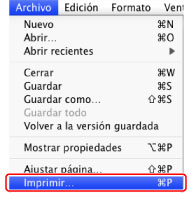
Aparecerá el cuadro de diálogo [Imprimir].
2.
Seleccione la impresora que vaya a utilizar → seleccione el panel [Acabado].
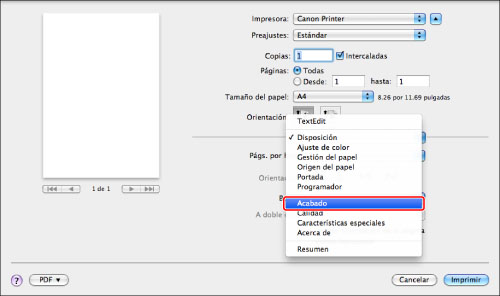
Aparece el panel [Acabado].
3.
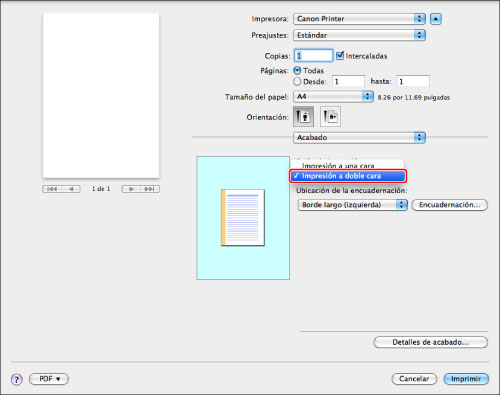
En el panel [Acabado], seleccione [Impresión a doble cara] de la lista desplegable [Estilo de impresión].
4.
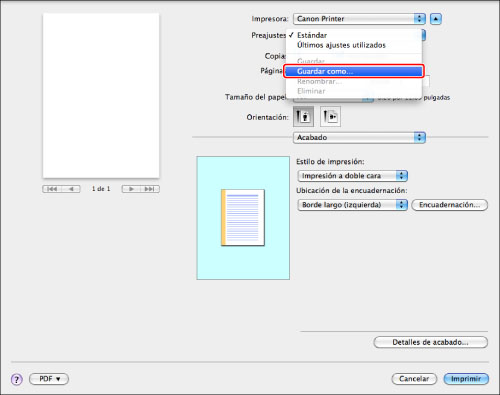
Desde la lista desplegable [Preajuste], seleccione [Guardar como].
5.
Introduzca un nombre, por ejemplo 'Doble cara', en [Guardar preajuste como] → haga clic en [Aceptar].
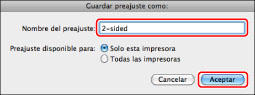
Se guarda el valor prefijado.
Seleccionar un valor prefijado para imprimir
1.
En el menú [Archivo] del del software de aplicación que utilice para imprimir el documento, seleccione [Imprimir].
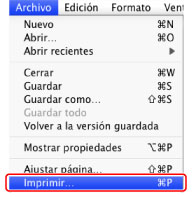
Aparecerá el cuadro de diálogo [Imprimir].
2.
Seleccione la impresora que desee utilizar → seleccione [2-sided] de la lista desplegable [Preajustes].
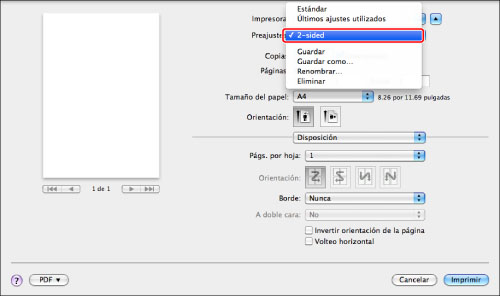
|
NOTA
|
|
El aspecto de la pantalla puede variar de la que usted ve realmente, en función del tipo y de la versión del controlador de impresora y del software de aplicación que esté utilizando.
|
3.
Haga clic en [Imprimir].
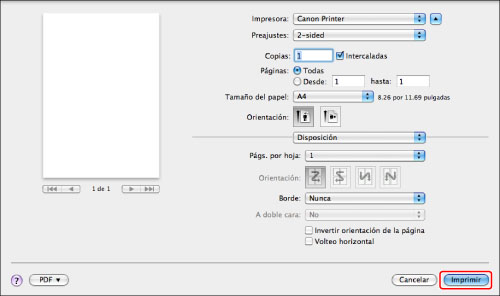
El documento se imprimirá a doble cara.