Limpiar el rodillo de presión para fijación
Si aparecen franjas negras en la página impresa, es posible que el rodillo de presión para fijación esté sucio. Utilice la función de limpieza del rodillo de presión para fijación para imprimir el patrón de limpieza en papel de tamaño A4 para limpiar el rodillo de presión para fijación.
|
IMPORTANTE
|
|
El patrón de limpieza solo puede imprimirse cuando se carga papel de tamaño A4.
|
1.
Establezca el tamaño y el tipo del papel para la bandeja multiuso en 'A4' y 'Normal'. (Consulte "Guardar opciones prefijadas de bandeja multiuso".)
2.
Pulse  (Configuración).
(Configuración).3.
Pulse [Ajuste/Mantenimiento] → [Mantenimiento] → [Limpie el rodillo de presión de fijación].
4.
Seleccione el papel que se va a usar para la limpieza → [Aceptar].
|
IMPORTANTE
|
|
Antes de imprimir la hoja de limpieza, asegúrese de que haya papel de tamaño A4 cargado en cualquiera de los orígenes del papel del equipo.
La hoja de limpieza no puede imprimirse si se ha producido un error en el equipo. Borre los errores antes de imprimir la hoja de limpieza.
|
5.
Pulse [Inic. impresión].
Se imprime el papel que se ha seleccionado para usar en la limpieza.
6.
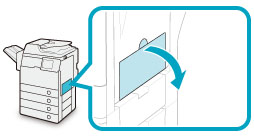
Abra la bandeja multiuso.
7.
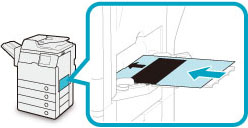
Cargue la hoja de limpieza con el lado impreso hacia arriba insertando el borde del área en blanco (sin imprimir) más pequeña en la bandeja multiuso.
Ajuste las opciones de la bandeja multiuso para el papel de limpieza.
8.
Pulse [Iniciar limpieza].
Una vez finalizada la limpieza, intente imprimir de nuevo.
|
NOTA
|
|
La limpieza del rodillo de presión para fijación tarda aproximadamente 100 segundos.
El proceso de limpieza no puede cancelarse una vez empezado. Espere hasta que termine.
Si la hoja de limpieza se atasca durante la limpieza, el indicador de error parpadea. Quite la hoja de limpieza atascada e inténtelo de nuevo.
|