调整纸盒以容纳不同尺寸的纸张
如果要将不同尺寸的纸张添加到纸盒中,请按照下述步骤调整纸盒导板。
 注意 注意 |
|
处理纸张时,请小心不要被纸张边缘割破手。
|
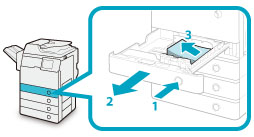
1.
取出添加到纸盒中的纸张。
2.
调整“侧导板”的位置。
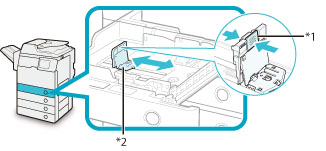
*1:手柄
*2:侧导板
3.
调整“前导板”的位置。
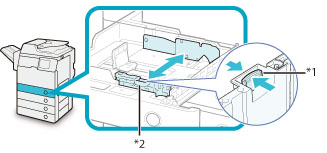
*1:手柄
*2:前导板
|
须知
|
|
正确调整导板。否则可能导致卡纸、弄脏打印件或弄脏本机内部。
|
4.
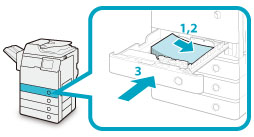
将相应尺寸的纸张添加到纸盒中。
|
注意 |
|
将纸盒恢复原位时,请小心不要夹住手指,否则可能导致人身伤害。
|
5.
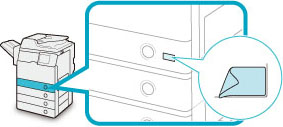
将相应纸张尺寸标签贴到纸盒上。
|
须知
|
|
标签上标记的纸张尺寸可能含有本机无法使用的尺寸。
|
6.
必要时指定纸张类型。
有关详细信息,请参阅"可用的纸张材料."
|
须知
|
|
确保纸盒的纸张类型设置与添加的纸张类型相符。
|