轮廓
利用该模式,可以将已扫描文档的文本和线条画转换为可缩放轮廓数据。平滑处理也可以应用到轮廓数据的文本,使得在计算机监视器上或在打印件中查看时,其锯齿状边缘较少。
如果选择[轮廓]作为PDF文件格式,则[压缩]自动设置为“打开”。也可以设置[OCR(可检索文本)]。无法单独设置[轮廓]。
有关使用该功能时所需的可选产品的信息,请参阅"每项功能所需的可选产品."
本节以选择存储介质作为存储位置的步骤为例进行说明。
|
须知
|
|
“PDF(轮廓)”仅在以下设置下有效:
选择色彩:除“黑白二值”模式以外的色彩模式
分辨率:300×300 dpi
|
1.
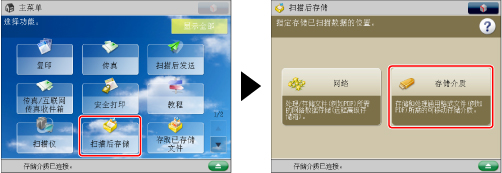
按[扫描后存储]→[存储介质]。
2.
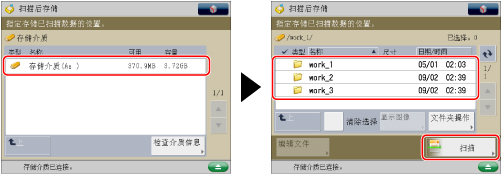
选择存储介质→选择目标文件夹→按[扫描]。
3.
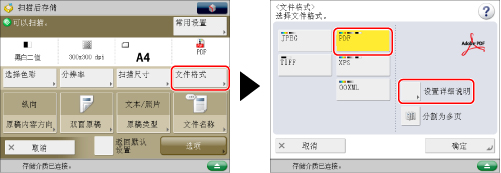
按[文件格式]→[PDF]→[设置详细说明]。
4.
按[轮廓]→[确定]→[确定]。
如果要将多页文档分割为单独的页并将其作为单个文件扫描,请将[分割为多页]设置为“打开”。如果要将图像扫描为单个文件,将该设置设定为“关闭”。
|
须知
|
|
有关不能与该模式一起设置的模式的信息,请参阅"不可用的功能组合."
如果设置[轮廓],则本机会自动检测文档的文本或线条画部分。但是,根据已扫描的文档,本机可能无法识别已扫描文档的文本和线条画部分。
根据用于打开PDF的Adobe Illustrator的版本,包含轮廓数据的PDF文件的文本和背景可能会发生位移,并且文本和线条画可能无法显示。
如果为PDF文件格式选择[轮廓],则色彩模式分别从[自动(彩色/黑白)]和[黑白二值]转换为[自动(彩色/灰度)]和[灰度]。如果要以指定的色彩模式扫描文档,将PDF文件格式更改为除[轮廓]和[压缩]以外的任何格式。
|