主机
检查卡纸位置,然后按照下述步骤及触摸面板显示屏幕上显示的步骤清除卡纸。
|
注释
|
|
如果在多功能托盘中添加了纸张,确保先从多功能托盘中取出所有纸张。
|
未安装可选的分页装订处理器时
如果未安装可选的“分页装订处理器-R1”,请按照下面的说明取出卡纸。
1.
从多功能托盘中取出所有未卡住的纸张。
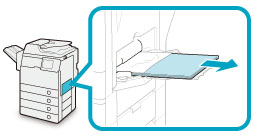
2.
取出所有卡纸。
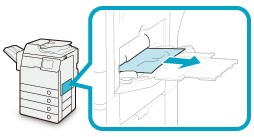
请勿尝试强行拉出卡纸。否则可能损坏本机。如果发现卡纸难以拉出,请从本机内部将其取出。
3.
打开右盖板。
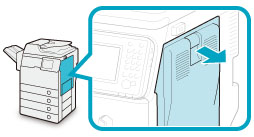
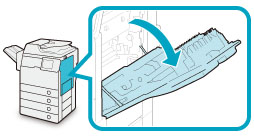
如果多功能托盘处于打开状态,请在打开右盖板之前将其关闭。
4.
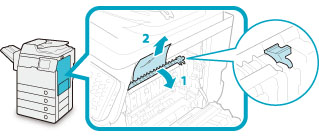
取出定影组件上部中的所有卡纸。
 注意 注意 |
|
定影组件及其周围部件易产生高温。清除卡纸时,请勿接触此区域中除卡纸或上盖板外的任何其他部件。
|
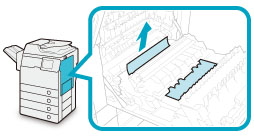
5.
取出从定影组件下部伸出的所有卡纸。
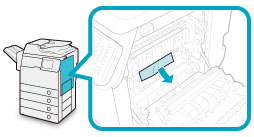
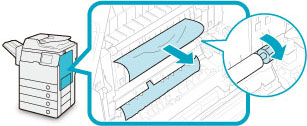
如果纸张卡在辊的下面(如图所示),请转动辊并取出卡纸。
6.
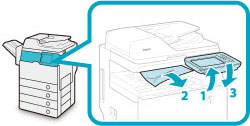
从扫描仪组件下面的输出托盘取出纸张输出组件中的所有卡纸。
有关在安装了“分页装订处理器-R1”时清除卡纸的说明,请参阅"分页装订处理器-R1(可选)."
7.
取出纸张输出组件中的所有卡纸。
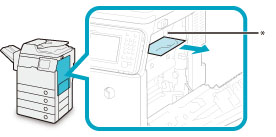
* 纸张输出组件
8.
从右盖板内侧取出所有卡纸。
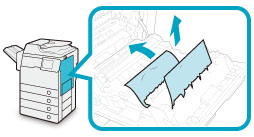 |
|
 |
9.
关闭右盖板。
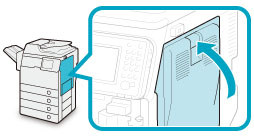
 )位置上。
)位置上。|
注意 |
|
关闭盖板时,请小心不要夹住手指,否则可能导致人身伤害。
|
|
须知
|
|
清除所有卡纸之后,确保将所有盖板恢复原位。清除所有卡纸之后,打印继续进行。
|