清洁定影加压辊
如果打印的页面上出现黑色条纹,则定影加压辊可能已脏污。使用定影加压辊的清洁功能在A4纸张上打印清洁图案以清洁定影加压辊。
|
须知
|
|
只有添加了A4纸张时,才可以打印清洁图案。
|
1.
将多功能托盘的纸张尺寸和类型设置为“A4”和“普通纸”。(See "注册多功能托盘默认设置.")
2.
按  (设置/注册)。
(设置/注册)。3.
按[调整/维护]→[维护]→[清洁定影加压辊]。
4.
选择要用于清洁的纸张→[确定]。
|
须知
|
|
打印清洁页之前,请确保已在本机的任一供纸器中添加了A4纸张。
本机发生错误时,无法打印清洁页。请在打印清洁页之前清除错误。
|
5.
按[开始打印]。
打印用于清洁的所选纸张。
6.
打开多功能托盘。
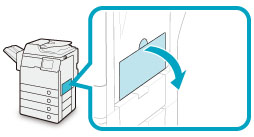
7.
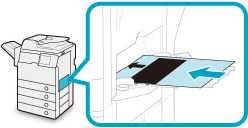
将已有打印内容的一面朝上添加清洁页,将较小白色(没有打印内容)区域的一边插入多功能托盘。
根据清洁纸张调整多功能托盘的设置。
8.
按[开始清洁]。
清洁完毕后,请重新尝试打印。
|
注释
|
|
清洁定影加压辊需要100秒时间。
清洁过程一旦开始就无法取消。请等待清洁完成。
如果清洁过程中清洁页卡纸,错误指示灯将闪烁。取出卡住的清洁页,然后重试。
|