인터넷 팩스를 통해 문서 송신
인터넷 팩스(I-팩스)는 전화선이 아닌 인터넷을 통해 이미지를 송신하거나 수신할 수 있도록 하는 기능입니다.
인터넷 팩스 사용 시 이점
전송 비용 절감
G3 팩스 전송 비용은 전송 시간 및 거리에 따라 증가합니다. 고정 속도의 회선이 설치된 경우 전송 시간 및 거리와 상관 없이 I-팩스 요금이 고정되어 있으므로 전송 비용을 제어할 수 있습니다. 페이지 수가 많은 문서를 송신하거나 수신할 때는 이 기능을 사용하는 것이 좋습니다.
G3 팩스 전송 비용은 전송 시간 및 거리에 따라 증가합니다. 고정 속도의 회선이 설치된 경우 전송 시간 및 거리와 상관 없이 I-팩스 요금이 고정되어 있으므로 전송 비용을 제어할 수 있습니다. 페이지 수가 많은 문서를 송신하거나 수신할 때는 이 기능을 사용하는 것이 좋습니다.
고해상 전송
최대 600dpi(Full 모드의 경우)의 해상도에서 송신 및 수신할 수 있습니다.
최대 600dpi(Full 모드의 경우)의 해상도에서 송신 및 수신할 수 있습니다.
전송 확인
수신인의 문서 수신 여부를 발신인에게 통지할 수 있습니다.
수신인의 문서 수신 여부를 발신인에게 통지할 수 있습니다.
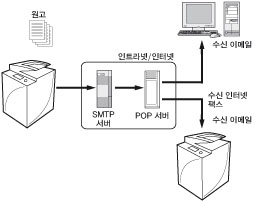
|
필수 조건
|
|
송신 기능을 사용할 수 있습니다.
네트워크 설정이 구성되어 있습니다.
수신인의 기기가 I-팩스를 수신할 수 있어야 합니다.
|
이 절에서는 IPv4 환경에서 Full 모드를 통해 송신하는 방법에 대해 설명합니다.
아래 절차를 수행하십시오.
I-팩스 송신을 위한 준비 사항
DNS 설정
이메일/I-팩스 설정
터치 패널 화면을 사용하여 I-팩스 송신
I-팩스 송신을 위한 준비 사항
터치 패널 화면 및 리모트 UI를 사용하여 이 절차를 수행할 수 있습니다.
터치 패널 화면 사용
1.
아래 절차에 따라 DNS 서버 주소 설정 지정 여부를 확인합니다.
 (설정/등록) → [환경 설정] → [네트워크] → [TCP/IP 설정] → [DNS 설정] → [DNS서버 주소 설정]을 누릅니다.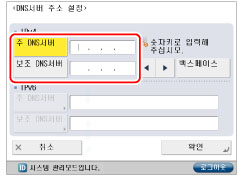
설정하지 않은 경우 시스템 관리자에게 주 DNS서버 및 보조 DNS서버의 IP 주소를 설정하도록 요청합니다.
|
참고
|
|
DNS 서버는 인터넷의 컴퓨터 이름인 도메인명을 IP 주소로 변환하는 서버입니다.
|
2.
호스트명 및 도메인명이 DNS 설정 화면의 <IPv4>에 대한 [DNS 호스트명/도메인명 설정]에 지정되어 있는지 확인합니다.
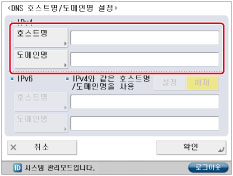
설정되지 않은 경우 시스템 관리자에게 호스트명 및 도메인명을 설정하도록 요청합니다. 도메인명의 경우 기기가 속한 네트워크의 도메인명을 입력합니다.
3.
DNS 동적 서버가 설정된 경우 DNS 설정 화면의 [DNS 동적 업데이트 설정]에서 [DNS 동적 업데이트]에 대해 [설정]을 누릅니다.
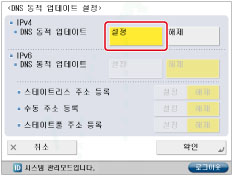
4.
아래 절차에 따라 이메일 서버의 기본 설정이 지정되었는지 확인합니다.
(설정/등록) → [기능 설정] → [송신] → [이메일/I-팩스 설정] → [통신 설정]을 누릅니다.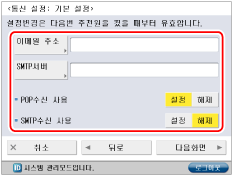
설정되지 않았으면 시스템 관리자에게 설정을 지정하도록 요청합니다.
|
[이메일 주소]:
|
기기에 설정된 이메일 주소입니다.
|
|
[SMTP서버]:
|
전송에 사용되는 이메일 서버의 IP 주소 또는 호스트명입니다.
|
5.
[다음화면]을 누르고 → POP서버에 대한 설정이 지정되어 있는지 확인합니다.
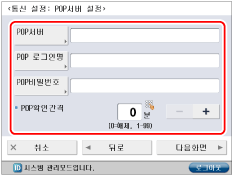
설정되지 않았으면 시스템 관리자에게 설정을 지정하도록 요청합니다.
|
[POP서버]:
|
"SMTP 전 POP" 송신 인증 형식으로 송신 및 수신하는 데 사용되는 이메일 서버의 IP 주소 및 호스트명입니다.
|
|
[POP 로그인명]:
|
POP 서버에 액세스하는 데 사용된 로그인명입니다.
|
|
[POP비밀번호]:
|
POP 서버에 액세스하는 데 사용된 비밀번호입니다.
|
|
[POP확인간격]:
|
기기가 이메일 서버에서 이메일을 확인하는 간격입니다.
|
|
참고
|
|
[POP확인간격]을 '0' 이외의 간격으로 설정하는 것이 좋습니다.
|
6.
송신 서버에서 인증을 필요로 하는 경우 [다음화면] → [다음화면]을 눌러 인증 시스템을 확인합니다.
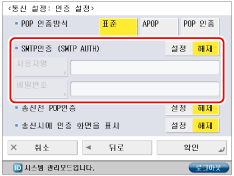
인증이 설정되어 있지 않으면 시스템 관리자에게 설정을 지정하도록 요청합니다.
|
[송신전 POP인증]:
|
제공자가 "SMTP 전 POP" 송신 인증 시스템을 사용하는 경우 이 설정을 '설정'으로 지정합니다.
|
|
[SMTP인증]:
|
이메일 서버의 환경에서 SMTP 인증을 필요로 하는 경우 이 설정을 '설정'으로 지정하고 사용자명 및 비밀번호를 입력합니다.
|
7.
아래 절차에 따라 최대 데이터 크기 등의 설정을 지정합니다.
(설정/등록) → [기능 설정] → [송신] →[이메일/I-팩스 설정] →[최대 송신 데이터 크기]를 누릅니다.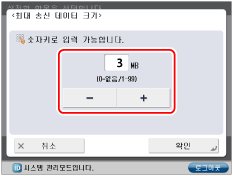
최대 송신 데이터 크기는 이메일 서버의 최대 데이터 크기를 초과할 수 없습니다.
8.
아래 절차에 따라 송신 타임아웃 설정을 지정합니다.
(설정/등록) → [기능 설정] → [송신] → [이메일/I-팩스 설정] → [풀 모드 송신 타임아웃]을 누릅니다.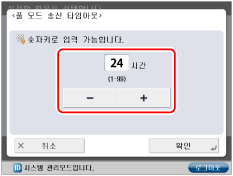
9.
송신결과 리포트의 알림 이메일이 송신되는 경우 송신결과 리포트를 인쇄하려면 아래 절차에 따라 [MDN/DSN 수신시 인쇄]를 '설정'으로 지정합니다.
(설정/등록) → [기능 설정] → [송신] → [이메일/I-팩스 설정] → [MDN/DSN 수신시 인쇄]를 누릅니다.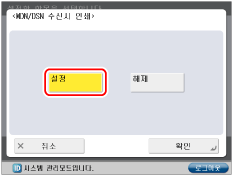
10.
아래 절차에 따라 [서버를 경유하여 송신을 사용]을 '설정'으로 지정합니다.
(설정/등록) → [기능 설정] → [송신] → [이메일/I-팩스 설정] → [서버를 경유하여 송신을 사용]을 누릅니다.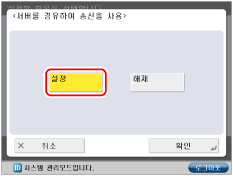
리모트 UI 사용
이러한 설정은 리모트 UI에서도 지정할 수 있습니다.
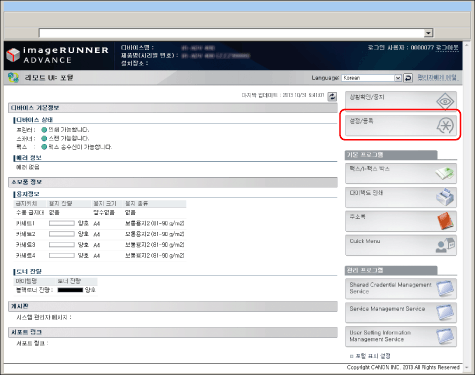
1.
리모트 UI에 액세스한 후 → [설정/등록]을 클릭합니다.
|
참고
|
||||
|
다음 오류 메시지가 표시되고 리모트 UI에 액세스할 수 없는 경우 아래 절차를 따르십시오.
페이지를 찾을 수 없음:
HTTP 404 파일을 찾을 수 없음:
IP 주소를 확인합니다. 기기의 네트워크 설정에서 IP 주소 범위 설정을 확인하십시오.
|
DNS 동적 업데이트
|
(1)
|
[환경 설정] → [네트워크 설정] → [DNS 설정(IPv4)]을 클릭합니다.
|
|
(2)
|
DNS 설정(IPv4) 화면에서 [호스트명]과 [도메인명]을 확인합니다.
|
|
(3)
|
동적 DNS 서버가 있는 환경의 경우 [DNS 동적 업데이트 실행]을 선택합니다.
|
|
(4)
|
[확인]을 클릭합니다.
|
이메일 서버 설정 확인
|
(1)
|
[기능 설정] → [송신] → [네트워크 설정 - 이메일/I-팩스 설정]을 클릭합니다.
|
|
(2)
|
송신 서버에 인증이 필요한 경우 [인증/암호화 설정]을 클릭하고 → 인증 시스템을 확인합니다.
|
|
(3)
|
[확인]을 클릭합니다.
|
최대 송신 데이터 크기 설정
|
(1)
|
[기능 설정] → [송신] → [통신 설정 - 이메일/I-팩스 설정]을 클릭합니다.
|
|
(2)
|
[이메일/I-팩스 설정]을 클릭하고 → <최대 송신 데이터 크기>에 값을 입력합니다.
|
|
(3)
|
[확인]을 클릭합니다.
|
송신 타임아웃 설정 지정
|
(1)
|
[기능 설정] → [송신] → [통신 설정 - 이메일/I-팩스 설정]을 클릭합니다.
|
|
(2)
|
[I-팩스 설정]을 클릭하고 → <풀모드 송신 타임아웃>에 값을 입력합니다.
|
|
(3)
|
[확인]을 클릭합니다.
|
통지 이메일이 송신될 때 송신 보고서 인쇄
|
(1)
|
[기능 설정] → [송신] → [통신 설정 - 이메일/I-팩스 설정]을 클릭합니다.
|
|
(2)
|
[I-팩스 설정]을 클릭하고 → <MDN/DSN 수신시에 인쇄함>을 선택합니다.
|
|
(3)
|
[확인]을 클릭합니다.
|
서버를 경유하여 송신
|
(1)
|
[기능 설정] → [송신] → [통신 설정 - 이메일/I-팩스 설정]을 클릭합니다.
|
|
(2)
|
[I-팩스 설정]을 클릭하고 → <서버 경유>를 선택합니다.
|
|
(3)
|
[확인]을 클릭합니다.
|
I-팩스 송신을 위한 모든 준비가 완료되었습니다.
|
참고
|
|
제공자에 따라 정크 메일을 차단하기 위해 발신인에 대해 포트 번호 25가 차단될 수도 있습니다. 자세한 내용은 공급업체에 문의하십시오.
|
터치 패널 화면을 사용하여 I-팩스 송신
1.
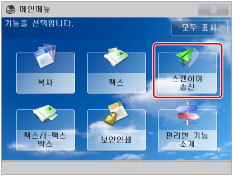
원고대 또는 피더에 원고를 올려 놓고 → 메인 메뉴 화면에서 [스캔하여 송신]을 누릅니다.
|
참고
|
|
메인 메뉴 화면이 표시되지 않으면 [메인메뉴]를 누릅니다.
|
2.
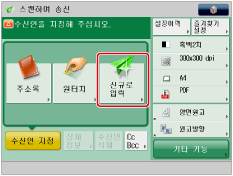
[신규로 입력]을 누릅니다.
3.
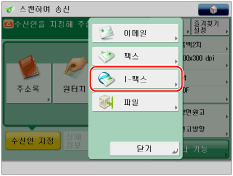
[I-팩스]를 누릅니다.
4.
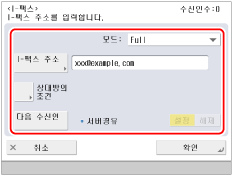
모드 드롭다운 리스트에서 [Full]을 선택하고 → I-팩스 주소에 주소를 지정한 후 → [상대방의 조건]을 누릅니다. I-팩스 주소에 수신인 이메일 주소를 입력합니다. [서버경유]를 '설정'으로 지정합니다.
5.
상대방의 수신 조건을 지정하고 → [확인]을 누릅니다.
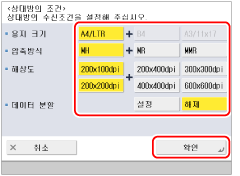
수신 기기의 사양에 따라 용지 크기, 압축 방식 및 해상도에 대한 설정을 지정합니다.
압축 크기를 알 수 없으면 모든 압축 방식(MH, MR 및 MMR)을 선택하는 것이 좋습니다.
6.
 (시작)을 누릅니다.
 7.
[상황확인/중지] → [송신] → [작업 이력]을 누르고 → 작업이 성공적으로 송신되었는지 확인합니다.
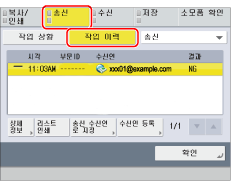
결과가 [OK]이면 이메일이 성공적으로 송신되었습니다.
결과가 [NG]이면 이메일이 에러로 인해 송신되지 않았습니다.
|
참고
|
|
제공자에 따라 정크 메일을 차단하기 위한 송신용 포트 번호 25가 차단되어 송신 실패가 발생했을 수도 있습니다. 기기 포트 변경에 대한 자세한 내용은 각 지역 캐논 공식 대리점에 문의하십시오.
|
참고 정보
Simple 모드와 Full 모드의 차이
Simple 모드에서는 데이터가 수신자에게 올바르게 송신되었는지 여부를 확인할 수 없습니다. 하지만 Full 모드에서는 데이터가 수신자에게 올바르게 송신되었는지 여부를 확인할 수 있습니다. 따라서 데이터를 송신하려는 경우 Full 모드를 설정하는 것이 좋습니다.
통신관리 리포트
(설정/등록) → [기능 설정] → [송신] → [공통 설정] → [송신결과 리포트]를 눌러 송신 결과를 확인할 수도 있습니다.인트라넷 팩스
이메일 서버 대신에 TCP 프로토콜용 사무용 LAN을 IP 전송에 사용하는 인트라넷 팩스를 사용하면 전송 비용을 줄일 수 있습니다. (인트라넷 팩스를 사용하는 경우 주소는 <영문자 이름@IP 주소>입니다.) 또한 인트라넷 팩스를 사용하는 경우 송신이 완료되자 마자 데이터가 수신됩니다.
인트라넷 팩스는 이메일을 사용하지 않고 데이터를 전송하므로 이메일 설정이 필요없습니다.
|
인트라넷 팩스
|
I-팩스
|
|
|
주 DNS서버
|
필요 없음
|
필수 항목
|
|
보조 DNS서버
|
필요 없음
|
필수 항목
|
|
호스트명
|
필요 없음
|
필수 항목
|
|
도메인명
|
필요 없음
|
필수 항목
|
|
SMTP 수신
|
설정
|
-
|
|
POP
|
-
|
설정
|
|
SMTP 서버
|
필요 없음
|
필수 항목
|
|
이메일 주소
|
팩스 발신인으로 추가합니다. (예: mfp01@canon.com)
|
필수 항목
|
|
POP 서버
|
-
|
필수 항목
|
|
POP 비밀번호
|
-
|
필수 항목
|
|
POP 확인 간격
|
-
|
필수 항목
|
인트라넷 팩스를 사용하려면 기능 설정 화면(설정/등록)에서 [서버를 경유하여 송신]을 '설정'으로 지정하고 I-팩스 주소 설정 화면에서 [서버를 경유하여 송신]을 '해제'로 지정하십시오.
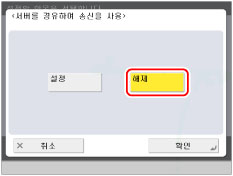
기능 설정(설정/등록) 화면
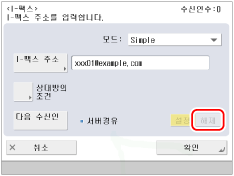
I-팩스 주소 설정 화면