インデックス紙にプリントする(インデックス印字)
用紙カセットにセットしたインデックス紙を使って、インデックス紙のインデックス部分にプリントできます。
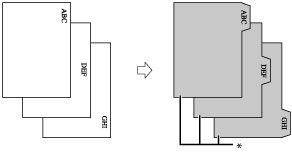
*インデックス紙
インデックス紙にプリントするときは、インデックス位置にプリントする画像のシフト幅を設定します。
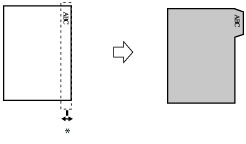
*シフト幅
|
重要
|
|
本機能は、ボックスに保存したファイルをプリントする場合のみ使用できます。
使用できる用紙サイズは A4 または LTR のみです。
|
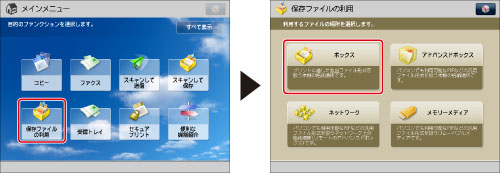
1.
[保存ファイルの利用]→[ボックス]を押す
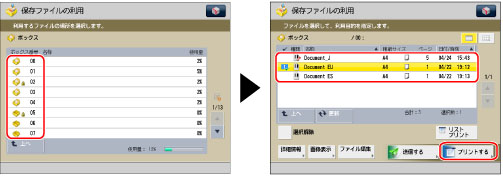
2.
目的のボックスを選択→目的のファイルを選択→[プリントする]を押す
3.
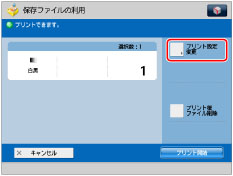
[プリント設定変更]を押す
4.
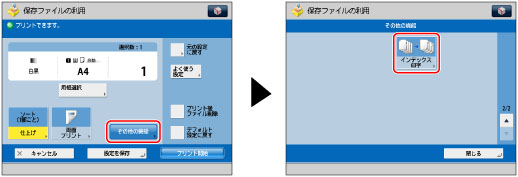
[その他の機能]→[インデックス印字]を押す
5.
[変更]を押して、インデックス紙がセットされている給紙箇所を選択します。
6.
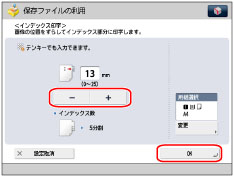
プリントシフト幅(0~25mm)を[-][+]で設定したあと、[OK]を押す
|
メモ
|
|
タッチパネルディスプレーに表示されているインデックス数と、給紙箇所にセットされているインデックス紙のイ
ンデックス数が合っているか確認してください。 |
|
重要
|
|
本機能と組み合わせて使用できない機能については、「機能組み合わせ表」を参照してください。
|
|
メモ
|
|
用紙カセットからインデックス紙を給紙する場合は、用紙種類をインデックス紙に登録しておく必要があります。(→給紙箇所にセットした用紙のサイズと種類を登録する)
インデックス紙を用紙カセットにセットする方法については、「インデックス紙をセットする」を参照してください。
用紙カセット:逆順の並びにしたインデックス紙を裏返して、タブが左に来るようにセットしてください。
 [残留インデックス紙の強制排出]を「ON」に設定している場合は、1 部ごとに余ったインデックス紙を強制的に排紙します。たとえば、[インデックス数]を「5」に設定していて、1 部に必要なインデックス紙が「7」枚の場合は、インデックスが「5」ついたインデックス紙を「2」セット給紙します。インデックス紙は全部で「10」枚になりますが、必要なインデックス紙は「7」枚なので、残った「3」枚のインデックス紙が排紙されます。(→残留インデックス紙を強制排出する)
シフトされる部分に画像があるとプリントした用紙が汚れる原因になることがあります。また、シフトされる部分の画像は、用紙の上にプリントされません。
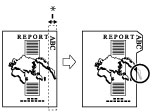 *シフトされる部分
|