シフトトレイ・E1/コピートレイ・Q1の紙づまり処理(オプション)
シフトトレイ・E1/コピートレイ・Q1で紙づまりが起こると、タッチパネルディスプレーに紙づまりを取り除くよう促す画面が表示されます。紙づまり位置を確認して、画面に表示される処理方法を参考にしながら、次の手順に従って用紙を取り除いてください。
|
メモ
|
|
シフトトレイ・E1、コピートレイ・Q1はオプションです。
|
1.
トレイから排紙済みの用紙を取り除きます。
2.
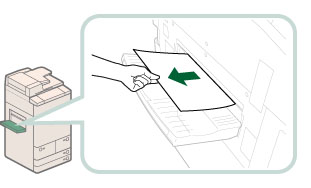
トレイにつまっている用紙を取り除きます。
つまっている用紙を軽く引いてみて、引き抜ける場合は用紙を取り除きます。
|
重要
|
|
つまっている用紙を軽く引いてみて、引き抜けない場合は無理に引き抜こうとせず次の手順に進んでください。破れた紙片が本体内部に残ると故障の原因になる場合があります。
|
3.
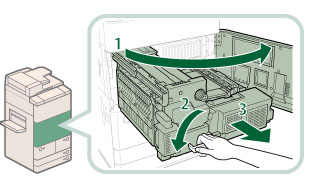
本体の前カバーを開き、定着搬送ユニットを引き出します。
4.
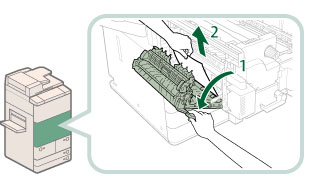
左ガイドにつまっている用紙を取り除きます。
5.
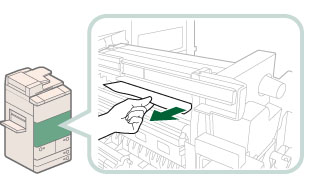
定着器につまっている用紙を取り除きます。
|
重要
|
|
つまっている用紙を軽く引いてみて、引き抜けない場合は無理に引き抜こうとせず次の手順に進んでください。破れた紙片が本体内部に残ると故障の原因になる場合があります。
|
6.
下ガイドにつまっている用紙を取り除きます。
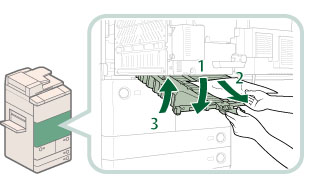
 注意 注意 |
|
ガイドを閉じるときは、すき間に指をはさまないように注意してください。
|
7.
定着器につまっている用紙を取り除きます。
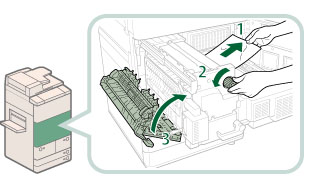
|
注意 |
|
ガイドを閉じるときは、すき間に指をはさまないように注意してください。
|
8.
定着搬送ユニットを元に戻して、前カバーを閉じます。
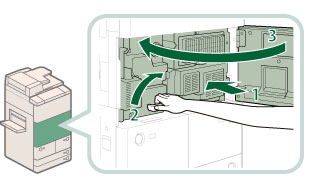
|
注意 |
|
ユニットを本体に戻すときやカバーを閉じるときは、すき間に指をはさまないように注意してください。
|
9.
画面の指示に従って操作します。
|
メモ
|
|
紙づまりの処理方法を示す画面は、紙づまりが処理されるまで繰り返し表示されます。
|