Especificar las opciones operativas de lectura protegida
Puede especificar si desea utilizar el modo Lectura Protegida, y las opciones para trabajos que afecten la retención de información incrustada.
Esta opción puede especificarse cuando la función Información protegida está disponible. Para información acerca de los productos opcionales necesarios para utilizar esta función, consulte "Productos opcionales necesarios para cada función".
|
IMPORTANTE
|
|
El modo Lectura protegida no garantiza la restricción de las copias no autorizadas. Es posible que, según la combinación de opciones y las salidas, no pueda restringir las copias no autorizadas ni analizar la información de seguimiento, como los documentos con una imagen que ocupa toda la página.
Tenga en cuenta que Canon no se hace responsable de los perjuicios ocasionados por el uso del modo Lectura protegida o por la imposibilidad de usar el modo Lectura protegida.
|
1.
Pulse  .
.
. 2.
Pulse [Opciones de funciones] → [Comunes] → [Opciones operativas de lectura protegida].
3.
Especifique cada opción → pulse [Aceptar].
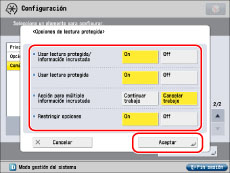
Elementos que es posible establecer:
<Usar lectura protegida/información incrustada>:
|
[Sí]:
|
Detecta la información de lectura protegida de documentos incrustada e incrusta información adicional.
|
|
[No]:
|
No detecta la información de lectura protegida de documentos incrustada ni incrusta información adicional.
|
<Usar lectura protegida>:
|
[Sí]:
|
Cuando se lea un documento con información incrustada, se detectará la información incrustada y el trabajo de lectura se cancelará automáticamente.
|
|
[No]:
|
Cuando se lea un documento con información incrustada, el trabajo de lectura se iniciará aunque el documento tenga incrustada información de [Prohibir todo].
|
<Acción para múltiple información incrustada>:
|
[Continuar trabajo]:
|
Si la información A ya está incrustada en el documento copiado/leído, el documento se imprimirá sin que se incruste la información B adicional.
|
|
[Cancelar trabajo]:
|
Si la información ya está incrustada en el documento copiado/leído, el trabajo se cancelará.
|
<Restringir func. que afectan la lectura prot.>:
|
[Sí]:
|
Para retener la información incrustada, el uso de funciones* que afectan el código TL está restringido.
|
|
[No]:
|
Si establece una función* que afecte el código TL cuando intente copiar, leer, o imprimir un documento con información incrustada, el trabajo se cancelará, y en la pantalla táctil aparecerá el mensaje <Se canceló el trabajo porque se detectó información incrustada.>.
Para documentos sin información incrustada, el trabajo se realizará en la forma usual. |
* Se refiere a funciones tales como copia en cadena, escala de copia (zoom), formato de página, modo de cuadernillo, densidad, numeración de páginas, numeración de juegos de copias, etc., que establecen reducción/ampliación, y cambios de impresión y densidad.
|
IMPORTANTE
|
|
Si convierte un documento con un código TL incrustado en formato de archivo genérico (como PDF y TIFF) utilizando las funciones descritas en "Leer y enviar" o "Leer y guardar",, la información incrustada no se conservará. Por lo tanto, cuando imprima el archivo después de haberlo convertido, las opciones de [Opciones operativas de lectura protegida] no se reflejarán.
Puede analizar la información incrustada con Document Scan Code Analyzer for MEAP que se incluye en el Kit de Lectura Protegida. Para más información, consulte el manual de Document Scan Code Analyzer for MEAP.
|