カセットの用紙サイズを変更する
カセットにセットされている用紙のサイズを変更するときは、次の手順に従ってカセットガイドを調節してください。
 注意 注意 |
|
用紙を扱うときは、用紙の端で手を切ったりしないように、注意してください。
|
|
メモ
|
|
用紙サイズの変更ができるのは、カセットのみです。
|
1.
用紙を取り出します。
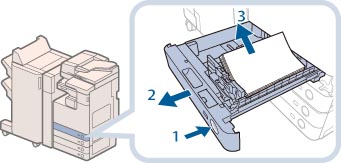 |
1.用紙サイズを変更するカセットのオープンボタンを押す |
2.カセットの取っ手を持ち、止まる位置まで手前に引き出す |
|
3.セットされている用紙をすべて取り出す |
2.
カセットガイドの位置を調節します。
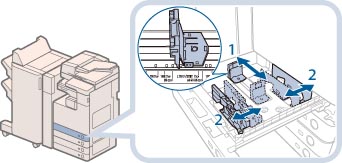 |
1.左側ガイドの上部をつまみながらスライドさせて、セットする用紙サイズの指標にあわせる |
2.前側ガイドの上部をつまみながらスライドさせて、セットする用紙サイズの指標にあわせる |
|
重要
|
|
ガイドは、「カチッ」と音がする位置までスライドさせます。左側ガイドと前側ガイドを正しくあわせないと、用紙サイズがタッチパネルディスプレーに正しく表示されません。また、紙づまりやプリントの汚れ、本製品内部の汚れの原因になりますので、用紙サイズの指標にあわせてください。
|
3.
変更したサイズの用紙をカセットにセットします。
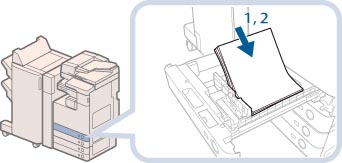 |
1.セットする用紙のサイズと、カセットの用紙サイズ設定があっているかどうかを確認する |
2.用紙の端がカセットの右側面にあたるようにセットする |
4.
用紙サイズのラベルの表示を変更します。
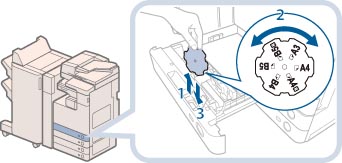 |
1.カセットの内カバーを開けて、ラベルを引き上げる |
2.変更後の用紙サイズが右側に来るよう回す |
|
3.ラベルをまっすぐ下に差し込み、内カバーを閉じる |
5.
カセットを「カチッ」と音がするまでゆっくりと本体に押し込みます。
|
注意 |
|
カセットを本体に戻すときは、すき間に指をはさまないように注意してください。
|
|
メモ
|
|
日本でおもに使われている紙のサイズは、A3、A4、B4、B5などの「A/B系列」です。レター(LTR)やリーガル(LGL)といった「インチ系列」は北米などの地域でよく使われています。本製品は、お客様の使用状況にあわせて、どちらの系列の紙サイズでも使用できます。
|