Rights Managementサーバーのポリシー適用PDFとして保存する(ポリシーを適用する)
Adobe LiveCycle Rights Management サーバーに設定されているセキュリティーポリシーによって閲覧権限などが管理された PDF を生成できます。
格納場所としてアドバンスドボックスを選択するときを例に説明します。
|
重要
|
|
本機能は、アドバンスドボックス、ネットワーク、メモリーメディアに保存するときのみ使用できます。
|
|
メモ
|
|
本機能を使用するには、Adobe LiveCycle Rights Management ESまたはAdobe LiveCycle Rights Management ES2が必要です。詳しくはお求めになった販売店にお問い合わせください。
本機能を使用するには、次の設定が必要です。
[ファンクション設定](設定/登録)の[Rights Managementサーバー設定]で、サーバーのURL、ユーザー名、パスワード、ユーザー毎のパスワードを使用が設定されている(→Rights Managementサーバー設定)
Adobe LiveCycle Rights Managementサーバーと本製品がイントラネットやインターネットで接続されている
|
1.
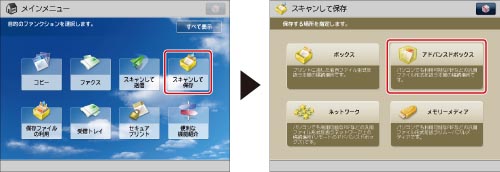
[スキャンして保存]→[アドバンスドボックス]を押す
2.
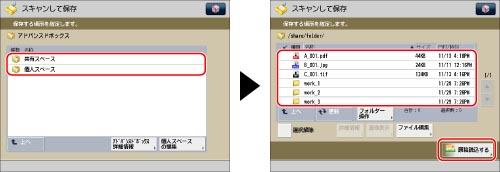
目的のスペースを選択→保存先となる階層を選択→[原稿読込する]を押す
3.
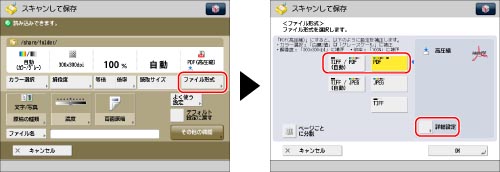
[ファイル形式]を押す→PDFを選択→[詳細設定]を押す
4.
[ポリシーを適用する]を押す
5.
Adobe LiveCycle Rights Managementサーバーにログインするためのユーザー名とパスワードを入力→[OK]を押す
|
メモ
|
|
ログイン画面は、[ファンクション設定](設定/登録)の[Rights Managementサーバー設定]の設定内容によって異なります。(→Rights Managementサーバー設定)
[Rights Managementサーバー設定]でユーザー名とパスワードを入力して、ユーザー毎パスワードを使用を「OFF」に設定している場合、ログイン画面は[Rights Managementサーバー設定]で設定したユーザー名とパスワードが自動入力された状態で表示されます。
[Rights Managementサーバー設定]でユーザー毎パスワードを使用を「ON」に設定している場合、ログイン画面でユーザーごとにユーザー名とパスワードの入力が必要です。なお、SSO-H などのログインサービスを使用している場合は、[パスワードを保存]を「ON」にするとユーザー名とパスワードが保存され、保存したユーザーが次回ログインすると自動入力された状態で表示されます。
|
6.
適用するポリシーをリストから選択→[OK]を押す
ポリシーリストには、Adobe LiveCycle Rights Management サーバーに登録されているポリシーが表示されます。
|
メモ
|
|
表示可能なポリシー数は 64件までです。
本製品では、AES128bit で暗号化されたポリシーのみ適用できます。
|
7.
[OK] → [OK]を押す
|
重要
|
|
本機能と組み合わせて使用できない機能については、「機能組み合わせ表」を参照してください。
|
|
メモ
|
|
[ファンクション設定](設定/登録)の[PDFをPDF/A準拠にする]が「ON」に設定されている場合、[ポリシーを適用する]は設定できません。(→PDFをPDF/A準拠にする)
|