Descrizione della funzione
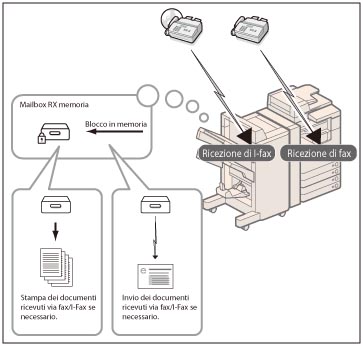
Sono disponibili due tipi di Mailbox fax/I-fax: mailbox di ricezione (RX) in memoria e mailbox fax riservati. È possibile utilizzare entrambe le mailbox per registrare i file ricevuti via fax e I-Fax. La mailbox RX memoria contiene anche la mailbox RX dati divisi.
Per utilizzare la funzione funzione fax sono necessari dei prodotti opzionali. Per informazioni sui prodotti opzionali necessari per l'utilizzo di questa funzione, vedere "Prodotti opzionali necessari per ciascuna funzione".
Mailbox RX memoria
Nella mailbox RX memoria vengono ricevuti e registrati i file ricevuti via fax e I-Fax. I file ricevuti via fax e I-Fax vengono registrati nella mailbox RX memoria senza essere stampati. I file registrati nella mailbox possono essere stampati o inviati ogni qualvolta è necessario.
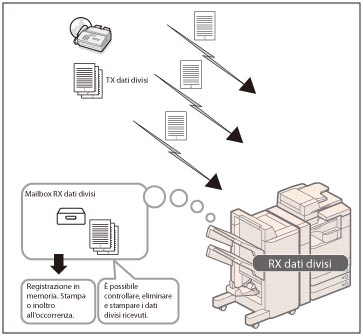
Mailbox RX dati divisi
I file I-fax ricevuti come dati divisi vengono salvati nella Mailbox RX dati divisi ed uniti per diventare un unico file.
Mailbox fax riservati
Se un file fax/I-fax ricevuto risponde alle condizioni di inoltro specificate, viene registrato in una mailbox per fax riservati. È possibile stampare i file registrati ogni qualvolta è necessario applicando le impostazioni desiderate.
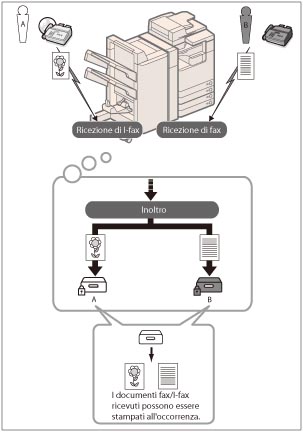
Di seguito viene descritto il flusso delle operazioni principali per l'invio e la ricezione dei file mediante mailbox RX memoria o mailbox per fax riservati:

Schermata Mailbox RX memoria
Dalla schermata Mailbox RX memoria è possibile selezionare Mailbox RX memoria o Mailbox RX dati divisi.
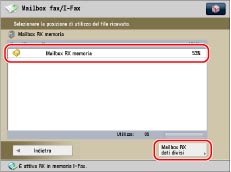
<Schermata Mailbox RX memoria>
Visualizza un elenco dei file fax/I-Fax ricevuti nella mailbox RX memoria.

|
1
|
Seleziona tutti (max. 32 file)/Cancella selezione
Utilizzare questo tasto per selezionare tutti i file presenti nella mailbox. Quando si seleziona un file, questo tasto viene sostituito dal tasto [Cancella selezione].
|
|
2
|
[Dettagli]
Utilizzare questo tasto per controllare le informazioni dettagliate del file.
|
|
3
|
[Elimina]
Utilizzare questo tasto per eliminare il file.
|
|
4
|
<Blocco in memoria fax>
Utilizzare questo tasto per attivare o disattivare il modo Blocco in memoria fax per la Mailbox RX memoria.
|
|
5
|
[Stampa]
Utilizzare questo tasto per stampare il file.
|
|
6
|
[Invio]
Utilizzare questo tasto per inviare il file.
|
|
7
|
<Blocco in memoria I-Fax>
Utilizzare questo tasto per attivare o disattivare il modo Blocco in memoria I-fax per la Mailbox RX memoria.
|
<Schermata di invio>
Visualizzare questa schermata quando si deve inviare un file registrato nella Mailbox RX memoria. È possibile specificare una destinazione e impostare altre utili funzioni di invio.


|
1
|
[Rubrica]
Seleziona una destinazione dalla rubrica.
|
|
2
|
[Selezione veloce]
Visualizza la schermata per registrare/specificare i pulsanti di selezione veloce.
|
|
3
|
[Nuova destinazione]
Premere per specificare una destinazione non registrata in una Rubrica.
|
|
4
|
Formato file
Utilizzare questo tasto per selezionare il formato di file.
|
|
5
|
[Eliminaz. file dopo invio]
Utilizzare questo tasto per eliminare automaticamente il file dopo che è stato inviato.
|
|
6
|
[Opzioni]
Selezionare questo tasto per impostare utili funzioni di invio quali ad esempio l'invio contemporaneo di originali di diverso formato o l'invio di originali fronte-retro.
|
|
7
|
[Cc Ccn]
Utilizzare questo tasto per specificare gli indirizzi per Cc o Ccn.
|
|
8
|
[Specifica destinazioni]
Utilizzare questo tasto per visualizzare i metodi per specificare le destinazioni o l'elenco delle destinazioni.
|
|
9
|
[Invio a me]
Utilizzare questo tasto per specificare come destinazione il proprio indirizzo e-mail.
|
|
10
|
Elenco destinazioni
Premere questo tasto per visualizzare un elenco delle destinazioni.
|
|
11
|
[Avvio invio]
Utilizzare questo tasto per avviare l'invio.
|
|
12
|
[Eliminaz. destinaz.]
Premere questo tasto per eliminare una destinazione visualizzata nell'elenco.
|
|
13
|
[Dettagli]
Premere questo tasto per controllare o modificare le informazioni relative alla destinazione selezionata dall'elenco.
|
<Schermata Mailbox RX dati divisi>
È possibile controllare i dati divisi in corso di ricezione dalla macchina.

|
1
|
[Elenco dati divisi]
È possibile controllare lo stato dei dati divisi e lo spazio disponibile nella Mailbox RX dati divisi.
|
|
2
|
[Elimina]
Utilizzare questo tasto per eliminare il file.
|
|
3
|
[Stampa prima di cancellazione]
Utilizzare questo tasto per stampare automaticamente i dati divisi quando vengono eliminati.
|
Schermata Mailbox fax riservati
Visualizza un elenco delle mailbox per fax riservati.

Viene visualizzato un elenco dei file ricevuti nella mailbox fax riservati.
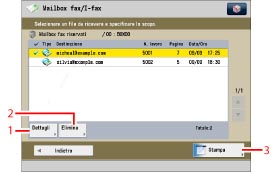
|
1
|
[Dettagli]
Utilizzare questo tasto per controllare le informazioni dettagliate del file.
|
|
2
|
[Elimina]
Utilizzare questo tasto per eliminare il file.
|
|
3
|
[Stampa]
Utilizzare questo tasto per stampare il file.
|
|
IMPORTANTE
|
|
Se i file immagine a colori sono allegati a un documento I-fax, non è possibile ricevere il documento I-fax. In questo caso, sulla schermata dei dettagli del registro lavoro nella schermata Monitoraggio stato/Annulla viene visualizzato il codice di errore #821, che è incluso in diversi rapporti, come il Rapporto di gestione (vedere "Elenco dei codici di errore senza messaggio").
Non è possibile memorizzare altri file nella Mailbox fax/I-fax nei casi descritti di seguito (i numeri indicati possono variare a seconda dello spazio disponibile sul disco fisso).
Nella mailbox e nella mailbox fax/I-fax sono registrati in totale 2.000 file o immagini.
Nella mailbox e nella mailbox fax/I-fax sono registrate in totale 8.000 pagine di file o immagini.
|
|
NOTA
|
|
Se i file immagine allegati ai documenti I-fax ricevuti non sono compatibili con la macchina, questa non elabora (stampa, inoltro o registrazione) i file. I file vengono invece eliminati. In questo caso, insieme al testo dell'I-fax ricevuto vengono stampati i nomi dei file eliminati e il messaggio <Nessun programma può elaborare l’allegato.>.
Per creare spazio per nuovi file, si consiglia di cancellare dalla mailbox Fax/I-Fax i file e i dati di immagine superflui.
[Invio a me] compare solo se si registra un indirizzo e-mail dell'utente quando si utilizza l'autenticazione con SSO-H.
|