Pantallas de inicio de sesión
Si se ha establecido la opción Default Authentication como servicio de inicio de sesión, podemos encontrar dos tipos de pantallas de inicio de sesión.
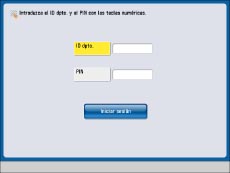
Pantalla táctil
Es necesario activar [Gestión de ID de departamentos] para llevar a cabo la autenticación de usuarios. Introduzca un ID de departamento o PIN o bien el ID de administrador del sistema o PIN del sistema para iniciar sesión en el equipo.
Navegador web
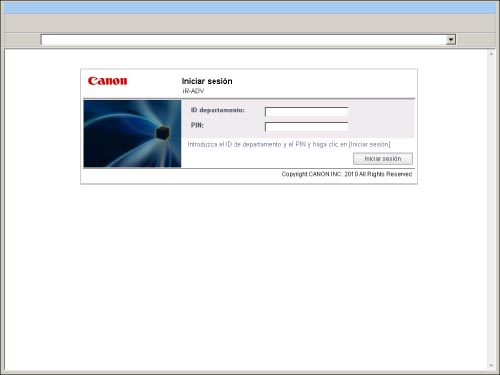
Existen dos métodos para iniciar sesión desde un navegador web.
Si está activada la opción [Gestión de ID de departamentos]:
Introduzca un ID de departamento o un PIN, o bien un ID de administrador del sistema o PIN del sistema, para iniciar sesión en el IU remoto o en una aplicación MEAP (incluidas las aplicaciones de inicio de sesión).
Si está desactivada la opción [Gestión de ID de departamentos] y se han establecido las opciones de administrador del sistema:
Introduzca un ID de administrador del sistema o un PIN del sistema y haga clic en [Inicio sesión administrador] para iniciar sesión en el IU remoto o en una aplicación MEAP (incluidas las aplicaciones de inicio de sesión).
Los usuarios generales deben hacer clic en [Inicio sesión usuario normal] para iniciar sesión.

|
NOTA
|
|
Si está desactivada la opción [Gestión de ID de departamentos], no aparecerá una pantalla de inicio de sesión ni se realizará autenticación de usuarios.
Si está desactivada la opción [Gestión de ID de departamentos] y se han establecido las opciones de administrador del sistema, no aparecerá una pantalla de inicio de sesión ni se realizará autenticación de usuarios, pero, al utilizar el equipo, puede aparecer una pantalla que le pida introducir el ID de administrador del sistema y el PIN del sistema.
Es posible que los usuarios generales no puedan iniciar sesión en algunas aplicaciones MEAP.
No es necesario introducir un ID de departamento o PIN para iniciar sesión como usuario general.
|