Opciones de servidor LDAP
El IU remoto le permite almacenar y editar las opciones del servidor LDAP (protocolo ligero de acceso a directorios). Si está guardada la información del servidor LDAP, el equipo puede acceder al servidor LDAP a través de la red para buscar y obtener direcciones para almacenar o especificar direcciones.
|
NOTA
|
|
Las opciones del servidor LDAP son las mismas a las que se puede acceder desde el panel de control del equipo pulsando
 → [Establecer destino] → [Guardar servidor LDAP]. Para conocer las instrucciones acerca del uso del panel de control para especificar las opciones de LDAP , consulte "Opciones de servidor LDAP". → [Establecer destino] → [Guardar servidor LDAP]. Para conocer las instrucciones acerca del uso del panel de control para especificar las opciones de LDAP , consulte "Opciones de servidor LDAP".Para especificar las opciones del servidor LDAP, es necesario iniciar sesión como administrador.
|
1.
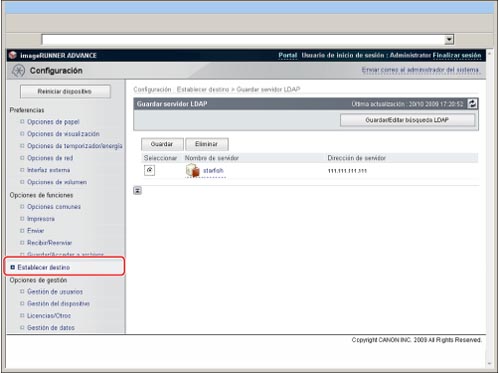
Haga clic en [Configuración] → seleccione [Establecer destino].
2.
Haga clic en [Guardar servidor LDAP].
3.
Especifique las opciones del servidor LDAP.
Para guardar un servidor LDAP:
Haga clic en [Guardar] en la pantalla <Guardar servidor LDAP>.
Especifique los campos necesarios → haga clic en [Aceptar].
|
Nombre de servidor:
|
Introduzca el nombre del servidor LDAP.
|
|
Dirección de servidor:
|
Introduzca la dirección del servidor LDAP.
|
|
Ubicación para iniciar búsqueda:
|
Introduzca la ubicación (el directorio del servidor LDAP) a partir de la cual desea comenzar la búsqueda.
|
|
Usar SSL:
|
Establezca si desea usar SSL o no. Si selecciona esta casilla de verificación, se usará SSL.
|
|
Número de puerto:
|
Introduzca el número del puerto que usa el servidor LDAP. El valor predeterminado para <Número de puerto> varía dependiendo de si selecciona o no [Usar SSL]. Si fuera necesario, cambie el número de puerto predeterminado.
|
|
Máximo número de direcciones para buscar:
|
Introduzca el número máximo de direcciones que se pueden buscar en el servidor LDAP.
|
|
Tiempo para búsqueda:
|
Introduzca el tiempo máximo para la búsqueda de direcciones en el servidor LDAP antes de que caduque la sesión.
|
|
Información de inicio de sesión:
|
Establezca la información de inicio de sesión. Haga clic en la lista desplegable <Información de inicio de sesión> → seleccione el tipo de información de inicio de sesión → especifique los campos necesarios. Algunos campos pueden estar desactivados, según el tipo de información de inicio de sesión seleccionada.
|
|
NOTA
|
|
Para más información acerca de estas opciones, consulte "Opciones de servidor LDAP".
|
Para editar las opciones del servidor LDAP:
Haga clic en el nombre del servidor LDAP.
Especifique los campos necesarios → haga clic en [Aceptar].
Para eliminar un servidor LDAP:
En la pantalla <Guardar servidor LDAP>, haga clic en el botón de radio del servidor LDAP que desea eliminar → haga clic en [Eliminar] → haga clic en el cuadro de diálogo [Aceptar] que aparece para pedir la confirmación para la eliminación del servidor LDAP.
|
IMPORTANTE
|
|
Una vez eliminadas la opciones del servidor LDAP, ya no se pueden recuperar.
|