Archivos PDF con búsqueda
Este modo permite realizar OCR (reconocimiento óptico de caracteres) para extraer los datos del documento leído que se pueden reconocer como texto y añadirlos en forma de capa transparente de texto para crear un archivo PDF en el que se pueda buscar.
Para información acerca de los productos opcionales necesarios para utilizar esta función, consulte "Productos opcionales necesarios para cada función".
A modo de ejemplo, en esta sección se explica el procedimiento para seleccionar el espacio avanzado como ubicación de almacenamiento.
|
IMPORTANTE
|
|
Este modo sólo está disponible para guardar archivos en el espacio avanzado, en el espacio avanzado de otro equipo imageRUNNER ADVANCE de la red o en dispositivos de memoria.
|
1.
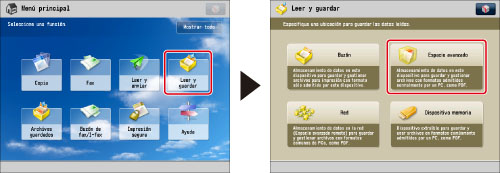
Pulse [Leer y guardar] → [Espacio avanzado].
2.
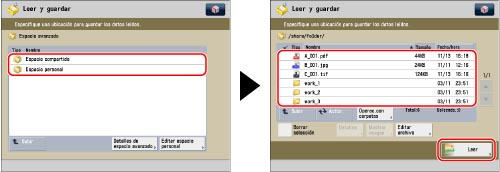
Seleccione el espacio que desee → seleccione el directorio de destino → pulse [Leer].
3.
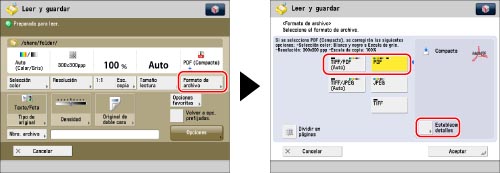
Pulse [Formato de archivo] → seleccione PDF → pulse [Establecer detalles].
4.
Pulse [OCR (texto búsquedas)] → [Aceptar] → [Aceptar].
Si desea separar varias imágenes y guardarlas como archivos independientes, pulse [Dividir en páginas]. Si desea leer las imágenes como un solo archivo, desactive esta opción.
|
IMPORTANTE
|
|
Para información acerca de los modos que no se pueden establecer conjuntamente con este modo, consulte "Tabla de combinaciones de funciones".
Aunque seleccione [OCR (texto búsquedas)], es posible que el texto no se detecte correctamente, según el color del fondo, el estilo y el tamaño de los caracteres de la imagen.
|
|
NOTA
|
|
Si activa [Lectura inteligente] en las opciones de OCR, la orientación del documento se detecta de forma automática y el documento se gira automáticamente al seleccionar el modo OCR (texto búsquedas). (Consulte "Opciones para crear PDF/XPS con búsqueda".)
Si selecciona [OCR (texto búsquedas)] como formato de archivo, los documentos sólo se pueden leer con una escala de zoom [1:1 (100%)] o [Auto].
|