Escalado de documentos
Puede ampliar o reducir el tamaño del documento que va a imprimir.
Existen dos procedimientos para ampliar o reducir un documento: seleccionar el tamaño de papel para imprimirlo para que se ajuste automáticamente o especificar manualmente el valor de la escala.
1.
Seleccione [Atributos de página] en [Ajustes] del cuadro de diálogo [Ajustar página].
Para obtener más información sobre cómo visualizar el cuadro de diálogo [Ajustar página], consulte "Configuración de los ajustes de página predeterminados".
2.
Seleccione la impresora → seleccione un tamaño de papel para imprimir en [Tamaño del papel].
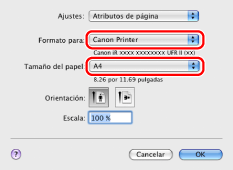
En caso de que el tamaño de papel especificado en la aplicación difiera del especificado en este panel de preferencias, la escala se establece automáticamente.
Si desea ampliar o reducir el tamaño manualmente, especifique la escala de zoom en [Escala].
3.
Haga clic en [OK].
4.
En el menú [Archivo], seleccione [Imprimir].
5.
Seleccione la impresora → especifique la configuración deseada → haga clic en [Imprimir].
|
NOTA
|
|
En función del modelo de impresora que esté utilizando, es posible que no pueda ampliar el documento con la proporción óptima para el tamaño de página seleccionado.
En Mac OS X 10.5.x, es posible que no aparezca el cuadro de diálogo [Ajustar página], en función de la aplicación que esté utilizando. Si este es el caso, puede especificar el tamaño de página, la orientación de página y la escala en el cuadro de diálogo [Imprimir]. Para obtener más información sobre cómo visualizar el cuadro de diálogo [Imprimir], consulte "Impresión".
La pantalla puede variar según el sistema operativo, y también en función del tipo y la versión del controlador de impresora.
|