Introducir el ID de departamento y el PIN al leer
Antes de la lectura, puede aparecer un cuadro de diálogo para verificación de la información de autenticación. Introduzca el ID de departamento y el PIN registrados en el escáner para iniciar la lectura.
1.
Inicie ScanGear Tool → seleccione el escáner.
Si desea más información, consulte "Selección del escáner."
2.
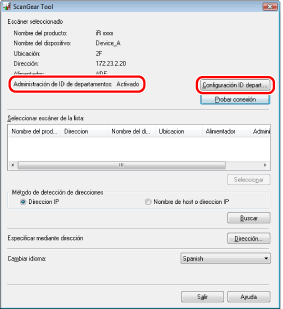
Confirme que aparece [Activado] en [Administración de ID de departamentos] → haga clic en [Configuración ID depart.].
3.
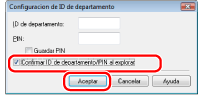
Seleccione [Confirmar ID de departamento/PIN al explorar] → haga clic en [Aceptar].
4.
Haga clic en [Salir] en ScanGear Tool.
5.
Coloque el escáner en línea → cargue los originales en el alimentador → inicie Color Network ScanGear o Network ScanGear desde la aplicación.
Si desea más información, consulte "Leer desde el cristal de copia" o "Leer desde el alimentador."
6.
En la ficha [Principal], especifique las opciones de lectura según sea necesario → haga clic en [Explorar].
7.
Introduzca los valores de [ID de departamento] y [PIN] → haga clic en [Aceptar].
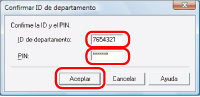
Si no se ha establecido un PIN en el escáner, déjelo en blanco.
|
NOTA
|
|
La ventana que se muestra puede variar según el sistema operativo, etc.
|