本功能概覽
可以從觸控面板顯示螢幕顯示的「常規影印基本功能」螢幕使用各種影印功能。
切換基本影印功能螢幕
開啟本機器電源後,「主功能表」螢幕會出現在觸控面板顯示螢幕上。若按觸控面板顯示螢幕上的[影印],將顯示「基本影印功能」螢幕。
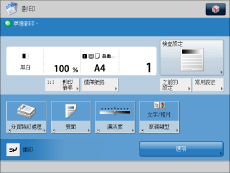
常規影印基本功能螢幕
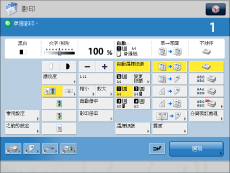
快速影印基本功能螢幕
相較於「常規影印基本功能」螢幕,「快速影印基本功能」螢幕簡化了影印步驟。
常規影印基本功能螢幕
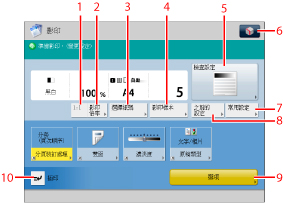
|
1
|
[1:1]
按下可以製作與原稿尺寸相同的影本。
|
|
2
|
[影印倍率]
按下可以指定所需的影印倍率。
|
|
3
|
[選擇紙張]
按下可以選擇紙張尺寸/類型和紙張來源。
|
|
4
|
[影印樣本]
利用該模式,可以在進行多份影印前檢查影印的結果。 |
|
5
|
<確認設定>
按下可以檢查、編輯或清除當前的影印設定。 |
|
6
|
 可以指定以下設定︰
註冊/編輯常用設定
註冊至自訂功能表(See "自訂功能表.")
變更預設設定
註冊選項快速鍵
|
|
7
|
[常用設定]
按下可以註冊常用影印設定。也可以叫回已註冊的設定。 |
|
8
|
[之前的設定]
按下可以叫回最近的三個影印設定。 |
|
9
|
[選項]
按下可以指定其他設定。可以組態多種影印功能。
|
|
10
|
[插印]
利用插印模式可以暫停當前工作或預約的工作,以便進行優先影印。
|
選項螢幕1/3
以下螢幕(在「常規影印基本功能」螢幕中按[選項]時出現於觸控面板顯示螢幕上)稱為「選項」螢幕。此螢幕分為三個螢幕。按  或
或  顯示後一螢幕或前一螢幕。這些螢幕顯示所有特殊影印模式。
或 顯示後一螢幕或前一螢幕。這些螢幕顯示所有特殊影印模式。選擇某種模式後,按  會顯示包含指南資訊的「教學課程」螢幕。該功能有助於進一步瞭解所選模式。
會顯示包含指南資訊的「教學課程」螢幕。該功能有助於進一步瞭解所選模式。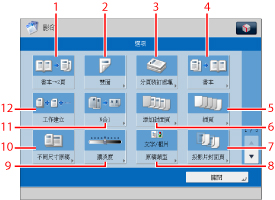
|
1
|
[書本
 2頁] 2頁]按下可以選擇或取消選擇「書本
2頁」模式。利用該模式,可以將打開書本的對開頁分別影印到單獨的影印紙上。 |
|
2
|
[雙面]
按下可以指定「雙面設定」。按下可以進行[單面
雙面]、[雙面雙面]、[雙面單面]或[書本雙面]影印。 |
|
3
|
[分頁裝訂處理]
按下可以選擇「分套」、「檢集」或「裝訂」模式。 |
|
4
|
[書本]
按下可以透過影印幾份原稿來製作書本。 |
|
5
|
[插頁]
按下可以在指定頁之間添加空白頁或章節頁。 |
|
6
|
[添加封面頁]
按下可以添加封面頁。 |
|
7
|
[投影片封面頁]
按下可以在影印投影片時為每一張投影片插入一張襯紙。也可以在插入的紙張上影印。 |
|
8
|
[原稿類型]
按下可以選擇要影印原稿的類型(僅包含文字、僅包含相片或同時包含文字和相片)。 |
|
9
|
[濃淡度]
按下可以調整影印濃淡度。 |
|
10
|
[不同尺寸原稿]
按下可以將一組不同尺寸原稿放入送稿機進行影印。 |
|
11
|
[N合1]
按下可以將兩頁、四頁或八頁原稿自動縮小,使其適合影印到一張單面或雙面影印紙上。
|
|
12
|
[工作建立]
利用該模式,可以將無法一次放置的多份原稿分成多批掃描。
|
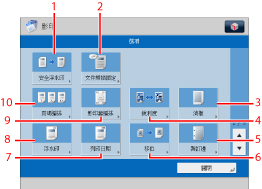
選項螢幕2/3
|
1
|
[安全浮水印]
按下可以在列印件的背景中嵌入隱藏文字。若影印最終輸出件,則可見隱藏文字。 |
|
2
|
[文件掃描鎖定]
按下可以在影本中嵌入隱藏資訊。這可以透過防止未經授權的影印來提高安全性。 |
|
3
|
[消框]
按下可以消除原稿影像周圍的黑邊區域和邊線,或消除裝訂孔陰影。 |
|
4
|
[銳利度]
按下可以使影本上的原稿的影像變得更清晰或更柔和。 |
|
5
|
[裝訂邊]
按下可以沿著影本的四邊創建裝訂邊。 |
|
6
|
[移位]
按下可以移動原稿影像在影本上的位置。 |
|
7
|
[列印日期]
利用該模式,可以列印日期。 |
|
8
|
[浮水印]
利用該模式,可以列印浮水印。 |
|
9
|
[影印套編排]
利用該模式,可以列印影印套編號。 |
|
10
|
[頁碼編排]
利用該模式,可以列印影印套編號。 |
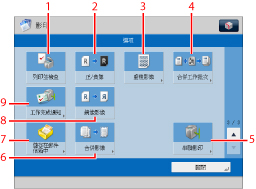
選項螢幕3/3
|
1
|
[列印並檢查]
在原稿台玻璃上掃描原稿時,按下可以在影印前逐頁確認已掃描的影像。 |
|
2
|
[正/負像]
利用該模式,可以透過反轉原稿影像的色調和漸變進行影印。 |
|
3
|
[重複影像]
利用該模式可以按縱向或橫向重複影印整個原稿影像。 |
|
4
|
[合併工作批次]
利用該模式,可以掃描多批具有不同影印設定的原稿並將其作為一份文件影印。 |
|
5
|
[串聯影印]
利用該模式,可以從本機器和串聯影印印表機列印影本。 |
|
6
|
[合併影像]
按下可以將記憶體中儲存的影像疊加到原稿影像上進行影印。 |
|
7
|
[儲存在郵件信箱中]
利用該模式,可以將從「影印」螢幕掃描的原稿作為一份檔案儲存在「郵件信箱」中。 |
|
8
|
[鏡像影像]
按下可以影印反轉的原稿影像,效果如同鏡像。 |
|
9
|
[工作完成通知]
按下可以讓本機器在影印工作完成時透過電子郵件通知使用者。 |
|
注意
|
|
可以從「常規影印基本功能」螢幕和「快速影印基本功能」螢幕執行相同的操作。從「設定/註冊」螢幕設定要顯示的螢幕。(See "切換基本影印功能螢幕.")
|