縮放文件
可以放大或縮小要列印文件的尺寸。
有兩種方法縮放文件:選擇要列印的紙張尺寸自動縮放,或手動指定縮放值。
1.
從[設定頁面]對話方塊的[設定]中選擇[頁面特徵]。
有關如何顯示[設定頁面]對話方塊的詳細資訊,請參閱「組態預設版面設定」。
2.
選擇印表機→從[紙張大小]選擇用於列印的紙張尺寸。
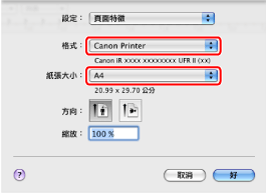
若應用程式中指定的紙張大小與在此首選項窗格中指定的大小不同,將自動設定縮放。
若要手動增加或減少放大倍率,請指定[縮放]的縮放倍率。
3.
按一下[好]。
4.
從[檔案]功能表選擇[列印]。
5.
選擇印表機→指定所需設定→按一下[列印]。
|
注意
|
|
根據所使用的印表機型號,可能無法將文件放大到適合所選頁面尺寸的最佳倍率。
在Mac OS X 10.5.x中,根據所使用的應用程式,可能不顯示[設定頁面]對話方塊。如果出現這種情況,可以在[列印]對話方塊中指定紙張大小、列印方向和縮放。有關如何顯示[列印]對話方塊的詳細資訊,請參閱「列印」。
根據作業系統以及印表機驅動程式的類型和版本,螢幕可能有所不同。
|