利用該模式,可以掃描多頁原稿或雙面原稿並將其排列到一張紙上。可以選擇將2、4或8頁已掃描原稿排列到一張紙上。也可以設定雙面列印,以及變更影像的版面和順序。
原稿自動縮小以符合指定的影印尺寸。
N合1

2合1
該設定將兩頁單面原稿或一頁雙面原稿縮小,以適於在一張紙的單面上影印。
4合1
該設定將四頁單面原稿或兩頁雙面原稿縮小,以適於在一張紙的單面上影印。
8合1
該設定將八頁單面原稿或四頁雙面原稿縮小,以適於在一張紙的單面上影印。
|
須知
|
|
此模式只能用於將檔案儲存至郵件信箱。
|
1.
按[掃描後儲存]→[郵件信箱]。

2.
選擇所需「郵件信箱」→按[掃描]。

3.
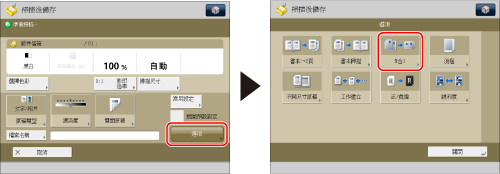
按[選項]→[N合1]。
4.
選擇「N合1」類型。

若放置雙面原稿,按[雙面原稿]→選擇雙面原稿類型→按[確定]。
雙面原稿類型
|
[書本類型]:
|
原稿正反面的上下方向相同。
|
|
[日曆類型]:
|
原稿正反面的上下方向相反。
|
要選擇版面順序,按[設定詳細資訊]。選擇版面順序→按[確定]。
若沒有透過按[設定詳細資訊]變更設定,則版面順序如下:
|
2合1︰
|
左→右
|
|
除2合1以外的其他選項:
|
左上→右上→左下→右下
|
要指定原稿尺寸,<原稿尺寸>按[變更]→選擇尺寸→按[確定]。
若要變更資料輸出尺寸,<資料輸出尺寸>按[變更]→選擇紙張尺寸→按[確定]。
|
注意
|
|
若選擇A6R作為原稿尺寸,則不能選擇[雙面原稿]。
本機器會根據選擇的紙張尺寸自動選擇縮放倍率。
設定[N合1]時,將自動設定「向中央移位」模式。
|
5.
按[確定]→[關閉]。
|
須知
|
|
有關不能與該模式一起設定的模式的資訊,請參閱"功能組合表."
可以在掃描下一批原稿之前(即批次之間)變更或指定影印份數設定或「雙面原稿」模式。
所有原稿的尺寸必須相同。
|