Selezione del tipo di originale
Il tipo di originale può essere selezionato manualmente in base al tipo di immagine. Sono disponibili i seguenti modi di tipi di originali.
|
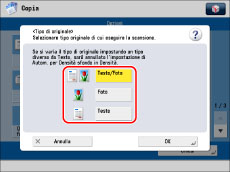
Modo Testo/Foto
|
Modo Foto
|
Modo Testo
|
 |
 |
 |
Modo Testo/Foto
Questo modo è adatto per la scansione di originali contenenti sia testo sia foto, come ad esempio riviste o cataloghi.
Modo Foto
Questo modo è più adatto per immagini stampate con punti a mezzitoni (foto stampate). Se si imposta [Modo foto su carta fotografica] su 'On', è possibile selezionare il modo foto da [Foto su carta fotografica] e [Immagine stampata]. (Vedere "Copia con il modo Immagine stampata".)
[Foto su carta fotografica]: questo modo è adatto per le foto stampate su carta fotografica.
[Immagine stampata]: questo modo è adatto per le immagini stampate a mezzi toni.
Modo Testo
Questo modo è adatto per la scansione di originali contenenti solo testo. Questo modo consente di copiare in modo nitido anche le cianografie o gli originali scritti a matita.
1.
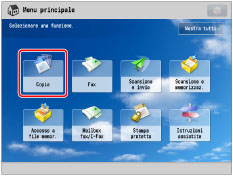
Premere [Copia].
2.
Premere [Opzioni] → [Tipo di originale].

3.
Selezionare il tipo di originale.
|
IMPORTANTE
|
|
Se il modo Foto in Copia nelle Impostazioni funzione (dalla schermata Impostazioni/Registrazione) è impostato su 'On', è possibile selezionare [Immagine stampata]. (Vedere "Copia con il modo Immagine stampata".)
|
4.
Premere [Chiudi].
|
IMPORTANTE
|
|
Se si eseguono delle copie di originali contenenti mezzi toni, come ad esempio una foto stampata, si può verificare l'effetto moiré (interferenze sull'immagine). Se questo dovesse succedere, è possibile ridurre l'effetto utilizzando il modo [Nitidezza]. (Vedere "Regolazione della nitidezza delle immagini".)
|
|
NOTA
|
|
Se l'originale è un lucido, selezionare il tipo di originale → regolare l'esposizione in base al livello più appropriato per l'originale.
|