Come impedire ad altri utenti di visualizzare i documenti stampati
La funzione Stampa protetta consente di impedire la visualizzazione di documenti stampati agli utenti non autorizzati, in quanto il lavoro di stampa viene avviato solo dopo l'immissione di una password.
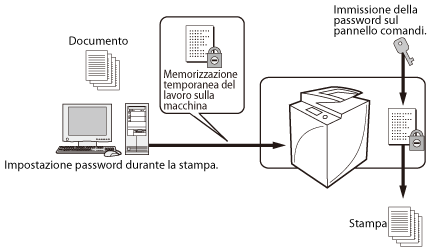
|
Requisiti
|
|
È necessario che sia installato il driver di stampa.
|
Questa sezione descrive come utilizzare la funzione Stampa protetta e come immettere la password per la stampa di un documento.
Le schermate possono variare a seconda del modello della macchina e dei prodotti opzionali installati.
Le schermate possono variare in base al sistema operativo del computer.
Attenersi alla procedura riportata di seguito.
Impostazione della password per la stampa di un documento
Immissione della password e stampa
Impostazione della password per la stampa di un documento
Per Windows
1.
Selezionare [Stampa] dal menu [File] del software applicativo utilizzato per la stampa del documento → visualizzare la finestra di dialogo [Stampa] → fare clic su [Proprietà].
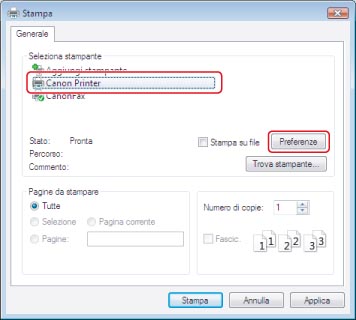
|
NOTA
|
|
La schermata di stampa può variare in base al tipo di applicazione utilizzato.
|
2.
Selezionare [Stampa protetta] da [Metodo di stampa].
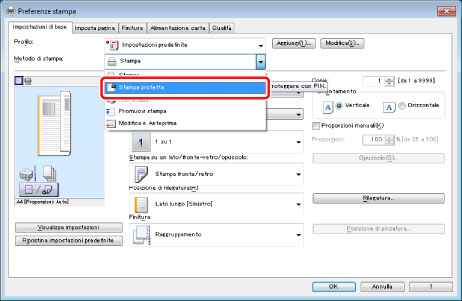
3.
Fare clic su [Sì] nella finestra di dialogo per impostare le informazioni utente per il modo Stampa protetta.
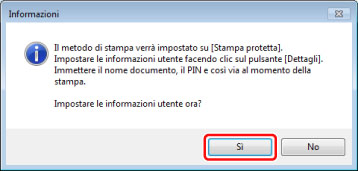
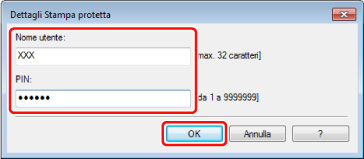
Viene visualizzata la finestra di dialogo [Dettagli Stampa protetta].
4.
Immettere un nome utente e la password → fare clic su [OK].
5.
Fare clic su [OK] per chiudere la schermata del driver di stampa → fare clic su [OK] nella finestra di dialogo [Stampa].
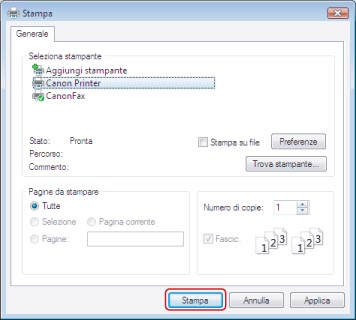
Viene visualizzata la finestra di dialogo [Confermare password].
|
NOTA
|
|
La schermata di stampa può variare in base al tipo di applicazione utilizzato.
|
6.
Confermare il nome utente e la password → fare clic su [OK].
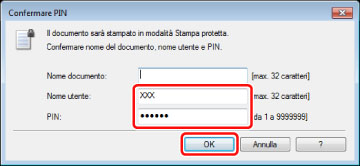
Viene visualizzato il nome del file per [Nome documento]; tale nome può essere sostituito con un nome scelto dall'utente. Il lavoro di stampa protetta inviato dal computer viene registrato nella stampante.
|
NOTA
|
|
Il nome utente viene visualizzato nel pannello digitale della macchina. Per utilizzare il modo Stampa protetta, registrare un nome utente che sia distinguibile dagli altri utenti.
Per eseguire una stampa dalla macchina, è necessario immettere nuovamente la password. Dopo aver impostato la password per il documento, si consiglia di annotarla e conservarla in un luogo sicuro.
|
Per Mac
1.
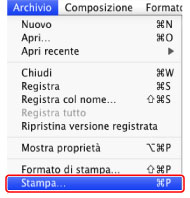
Dal menu [Archivio] del software applicativo utilizzato per la stampa del documento → selezionare [Stampa].
2.
Selezionare la stampante da utilizzare → selezionare [Funzioni speciali].
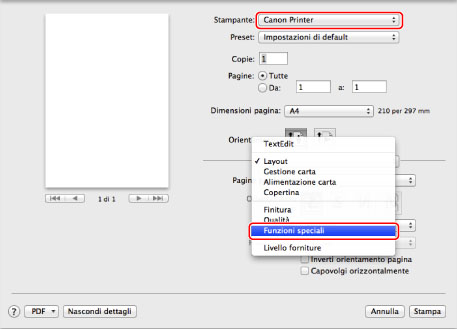
Viene visualizzato il pannello delle preferenze [Funzioni speciali].
|
NOTA
|
|
La schermata può variare in base al tipo e alla versione del driver di stampa e al software applicativo utilizzato.
|
3.
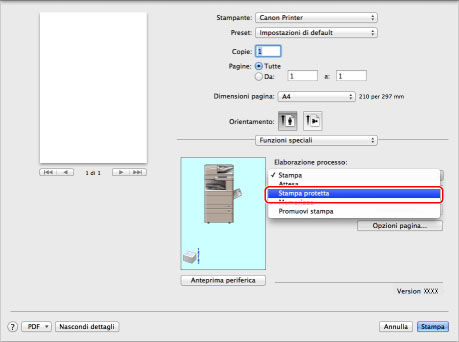
Selezionare [Stampa protetta] da [Elaborazione processo].
4.
Fare clic su [Stampa].
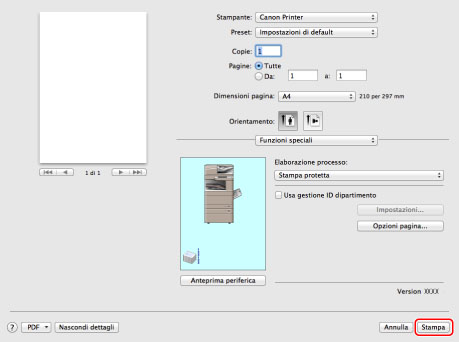
Viene visualizzata la finestra di dialogo [Stampa protetta].
5.
Immettere il nome documento, il nome utente e il PIN nella finestra di dialogo [Stampa protetta] → fare clic su [OK].
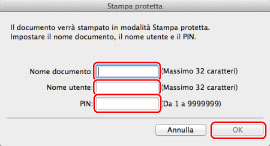
Il lavoro di stampa protetta inviato dal computer è memorizzato nella macchina.
|
NOTA
|
|
È possibile immettere fino a 32 caratteri alfanumerici per [Nome documento] e [Nome utente].
È possibile immettere fino a sette cifre (0-9999999) per il [PIN].
|
Immissione della password e stampa
È possibile immettere la password nel pannello comandi della macchina ed eseguire la stampa.
1.
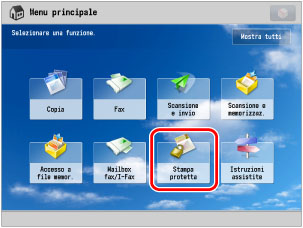
Premere [Stampa protetta] nella schermata del menu principale.
|
NOTA
|
|
Se la schermata del menu principale non viene visualizzata, selezionare
 . . |
2.
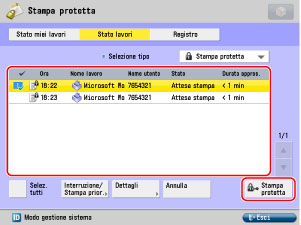
Selezionare il lavoro protetto da stampare → premere [Stampa protetta].
|
NOTA
|
|
Sul lato sinistro del numero del lavoro di stampa viene visualizzata un'icona di blocco che indica il lavoro di stampa protetto.
|
3.
Immettere la password che è stata impostata nel computer → premere [OK].
Argomenti correlati
Collegamento a MEAP
Se è impostato SSO-H (Single Sign-On H) come modalità di gestione della macchina, la stampa può essere eseguita solo dall'utente collegato.