Selezione del tipo di originale
Il tipo di originale può essere selezionato manualmente in base al tipo di immagine.
Il tipo di originale selezionabile varia in base alla posizione di memorizzazione.
|
Modo Testo/Foto
|
Modo Foto
|
Modo Testo
|
 |
 |
 |
Modo Testo/Foto
Questo modo è adatto per la scansione di originali contenenti sia testo sia foto, come ad esempio riviste o cataloghi.
Modo Foto
Questo modo è adatto per le immagini stampate a mezzi toni (foto stampate).
Se [Modo foto su carta fotografica] è impostato su 'On', è possibile selezionare il modo Foto da [Immagine stampata] e [Foto su carta fotografica]. (Vedere "Impostazione del modo Foto".)
[Immagine stampata]: Questo modo è ideale per le foto stampate su carta fotografica.
[Foto su carta fotografica]: Questo modo è adatto per le immagini stampate a mezzi toni (foto stampate).
Modo Testo
Questo modo è adatto per gli originali composti solo da testo o da caratteri scritti a mano e grafici. Questo modo consente di acquisire in modo nitido anche le cianografie o gli originali scritti a matita.
Come esempio, in questa sezione viene spiegata la procedura per scegliere una mailbox come posizione di memorizzazione.
1.
Premere [Scansione e memorizzaz.] → [Mailbox].

2.
Selezionare la mailbox desiderata → selezionare [Scansione].

3.
Premere [Tipo di originale].
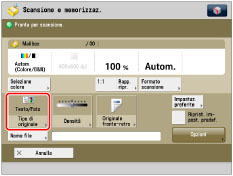
4.
Selezionare il tipo di originale.
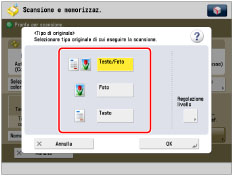
Per regolare il livello di priorità di elaborazione testo/foto, premere [Testo/Foto].
Quindi premere [Regolazione livello] → selezionare [Priorità testo] o [Priorità foto] → premere [OK].
[Priorità testo]: Viene assegnata la priorità alla riproduzione fedele del testo.
[Priorità foto]: Viene data priorità alla riproduzione fedele delle foto, con un effetto moiré il meno accentuato possibile.
È possibile regolare il livello di priorità testo/foto. Per riprodurre il testo il più fedelmente possibile, selezionare [Priorità testo] → spostare l'indicatore verso sinistra. Per riprodurre le foto il più fedelmente possibile, selezionare [Priorità foto] → spostare l'indicatore verso destra.
5.
Premere [OK].
|
IMPORTANTE
|
|
Per informazioni sui modi non compatibili con questo modo, vedere "Combinazioni di funzioni non disponibili".
Se si esegue la scansione di originali contenenti mezzi toni, come ad esempio una foto stampata, si può verificare l'effetto moiré (interferenze sull'immagine). Se questo dovesse succedere, è possibile ridurre l'effetto utilizzando il modo [Nitidezza]. (Vedere "Regolazione della nitidezza delle immagini".)
[Foto su carta fotografica] e [Immagine stampata] possono essere selezionati solo quando è selezionata una mailbox.
[Foto] può essere selezionato solo quando è selezionato Area di condivisione, Rete o Supporto memoria.
|
|
NOTA
|
|
Se l'originale è un lucido, selezionare il tipo di originale → regolare l'esposizione in base al livello più appropriato per l'originale.
|