Configurar la Gestión de ID de departamentos en el controlador de la impresora
Configurar la Gestión de ID de departamentos le permite realizar la autenticación de usuario desde el equipo.
Ventajas de utilizar la Gestión de ID de departamentos
Gestión de costes
Puede gestionar los costes de impresión de cada grupo.
Gestión del registro de impresión
Puede gestionar el registro de impresión de cada grupo.
|
Condiciones necesarias
|
|
Que el controlador de la impresora esté instalado.
Que Canon Driver Information Assist Service esté instalado. (Para obtener más información, consulte la "Guía de instalación del controlador de impresora".)
Que haya iniciado sesión como administrador.
|
En esta sección se explica cómo configurar la Gestión de ID de departamentos en el equipo e imprimir desde el ordenador.
Las pantallas pueden diferir dependiendo del modelo de equipo y de los productos opcionales instalados.
Las pantallas pueden diferir dependiendo del sistema operativo del ordenador.
Siga los procedimientos indicados a continuación:
Opciones del equipo
Imprimir el documento desde el ordenador
Opciones del equipo
1.
Pulse  → [Opciones de gestión] → [Gestión de usuarios] → [Gestión de ID de departamentos].
→ [Opciones de gestión] → [Gestión de usuarios] → [Gestión de ID de departamentos].2.
Pulse [Sí] → [Guardar PIN].
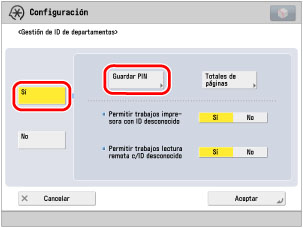
Si no desea guardar el ID o la contraseña del departamento, vaya al paso 1 de "Imprimir el documento desde el ordenador".
3.
Pulse [Guardar].
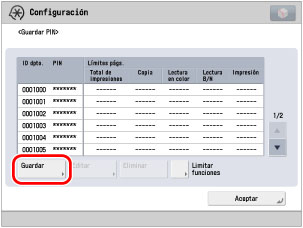
4.
Utilice  -
-  (teclas numéricas) para introducir el ID y el PIN del departamento.
- (teclas numéricas) para introducir el ID y el PIN del departamento.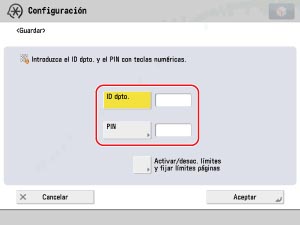
Pulse [ID dpto.] → introduzca el ID de departamento.
Pulse [PIN] → [PIN] → introduzca la contraseña.
Pulse [Confirmar] → introduzca el mismo número para confirmar la contraseña → pulse [Aceptar].
No es posible guardar un ID de departamento o contraseña formada únicamente por ceros, como <0> o <00>. Si introduce un número que empieza con ceros, se ignoran los ceros iniciales. Ejemplo: Si se introduce <02> o <002>, se guarda <0000002>.
|
NOTA
|
|
Si comete un error al introducir un número, pulse
 para eliminarlo → introduzca el número correcto. para eliminarlo → introduzca el número correcto.Si no desea establecer una contraseña, puede usar el equipo introduciendo únicamente el ID de departamento.
|
5.
Pulse [Aceptar] → [Aceptar].
|
NOTA
|
|
Si selecciona [Sí] en el paso 2 de "Opciones del equipo", establecerá la Gestión de ID de departamentos.
|
Imprimir el documento desde el ordenador
Para Windows
1.
En Windows XP, seleccione [Inicio] → [Impresoras y faxes] (o [Inicio] → [Panel de control] → [Impresoras y otro hardware] → [Impresoras y faxes]). En Windows Vista, haga clic en [ ] (Iniciar) → seleccione [Panel de control] → [Impresora]. En Windows 7, haga clic en [] (Iniciar) → [Dispositivos e impresoras]. Para Windows 8 y Server 2012, en el escritorio, visualice el acceso en el lado derecho de la pantalla y puntee o haga clic en [Configuración] → [Panel de control] → [Dispositivos e impresoras].
] (Iniciar) → seleccione [Panel de control] → [Impresora]. En Windows 7, haga clic en [] (Iniciar) → [Dispositivos e impresoras]. Para Windows 8 y Server 2012, en el escritorio, visualice el acceso en el lado derecho de la pantalla y puntee o haga clic en [Configuración] → [Panel de control] → [Dispositivos e impresoras].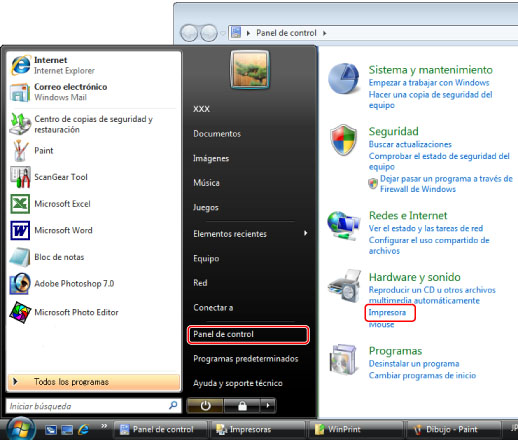
Para Windows Vista
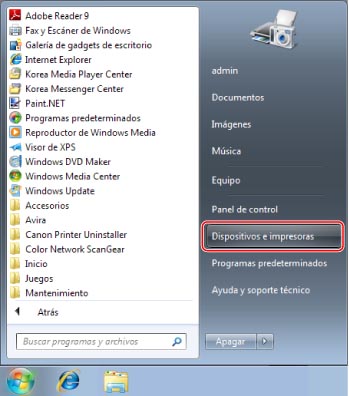
Para Windows 7
2.
En la carpeta [Impresora] (o la carpeta [Impresoras y faxes]) haga clic con el botón derecho en el icono de la impresora cuyas opciones desee especificar → haga clic en [Propiedades] (o [Propiedades de impresora]).
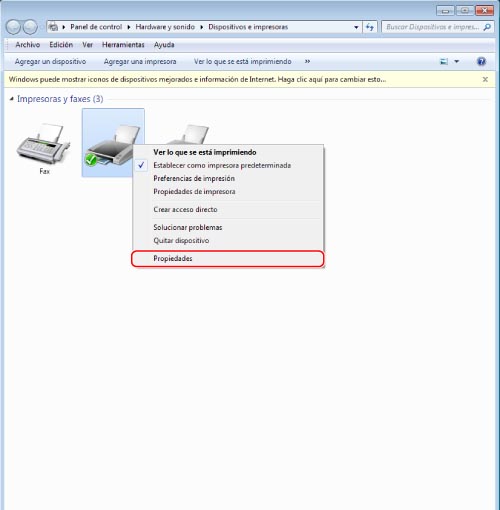
Aparece el cuadro de diálogo de propiedades del controlador de la impresora.
3.
Haga clic en [Configuraciones del dispositivo].
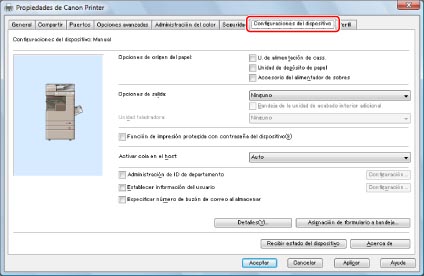
Aparece la ficha [Configuraciones del dispositivo].
4.
Seleccione [Administración de ID de departamento] → haga clic en [Configuración].
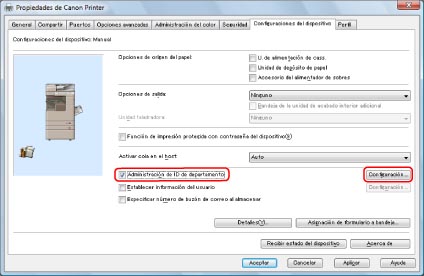
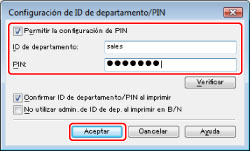
Aparece el cuadro de diálogo [Configuración de ID de departamento/PIN].
5.
Seleccione [Permitir la configuración de PIN] → introduzca el ID y el PIN del departamento que indicó en el paso 4 de "Opciones del equipo".
|
NOTA
|
|
Haga clic en [Verificar] para conectar con la impresora y comprobar si el ID y la contraseña de departamento registrados son correctos.
Seleccione [Confirmar ID de departamento/PIN al imprimir] para establecer la información guardada en el dispositivo y el tiempo de autenticación.
|
6.
Haga clic en [Aceptar].
Se cerrará el cuadro de diálogo [Configuración de ID de departamento/PIN].
7.
Haga clic en [Aceptar].
Se cierra el cuadro de diálogo de propiedades del controlador de la impresora.
8.
Imprima el documento con el controlador de impresora en el que configuró la Gestión de ID de departamentos.
El equipo cuenta el número de impresiones de cada departamento.
En Mac
1.
En el menú [Archivo] del software de aplicación que utilice para imprimir el documento → seleccione [Imprimir].

Aparece el cuadro de diálogo [Imprimir].
2.
Seleccione la impresora que desea utilizar → haga clic en [Características especiales].
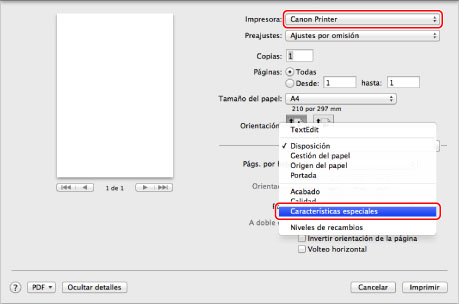
Aparece el panel de preferencias de [Características especiales].
|
NOTA
|
|
La pantalla puede variar en función del tipo y de la versión del controlador de impresora y del software de aplicación que esté utilizando.
|
3.
Seleccione [Utilizar administración de ID de departamento] → haga clic en [Configuración].
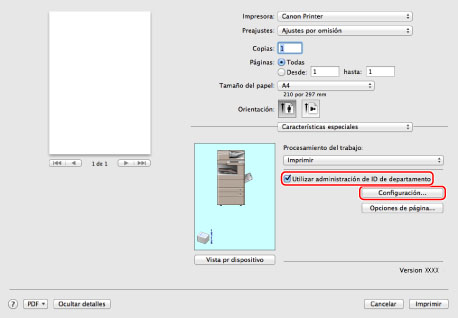
Aparece el cuadro de diálogo [Configuración de PIN/ID de departamento].
4.
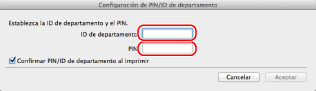
En el cuadro de diálogo [Configuración de PIN/ID de departamento], introduzca el ID y la contraseña del departamento que indicó en el paso 4 de "Opciones del equipo".
|
NOTA
|
|
Introduzca ocho caracteres o menos (0 a 9, a a z, A a Z) para [ID de departamento].
Introduzca siete números o menos (0 a 9999999) para [PIN], o déjelo en blanco.
Si selecciona [No utilice la Administración de ID de departamento cuando realice la Impresión en blanco y negro] cuando imprima en blanco y negro utilizando una impresora en color con la función de recuento de trabajos establecida, el documento se excluirá del cómputo de páginas. Si desea utilizar la función de recuento de trabajos, ajuste [Permitir trabajos de impresión en negro] del equipo a 'On'.
|
5.
Haga clic en [Aceptar].
Se cerrará el cuadro de diálogo [Configuración de PIN/ID de departamento].
6.
Haga clic en [Imprimir].

Aparecerá un cuadro de diálogo pidiéndole que introduzca el ID y la contraseña. Introduzca el ID y la contraseña → haga clic en [Aceptar] para iniciar la impresión. El equipo contará el número de impresiones para cada departamento.