고급 박스에 저장된 파일 인쇄
|
중요
|
|
고급 박스를 사용하려면 먼저 요건에 따라 이것를 설정해야 합니다. 자세한 내용은 "고급 박스/네트워크 설정."을 참고하십시오.
인증 관리가 고급 박스의 사용자로 설정된 경우, 고급 박스 사용이 끝난 후
 (Log In/Out)을 눌러 로그아웃할 수 있습니다. (Log In/Out)을 눌러 로그아웃할 수 있습니다. |
1.
[저장파일 이용] → [고급 박스]를 누릅니다.

원하는 기능이 메인 메뉴 화면에 표시되지 않는 경우 [모두 표시]를 누릅니다.
2.
[공유 스페이스] 또는 [개인 스페이스]를 선택하고 → 인쇄할 파일을 저장할 때 디렉토리를 선택합니다.
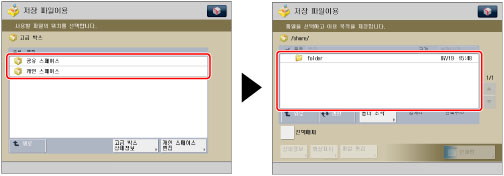
로그인 화면이 나타나면 [사용자명] 및 [비밀번호]를 누르고 → 사용자 이름과 비밀번호를 입력한 후 → [확인]을 누릅니다.
|
참고
|
|
SSO-H를 사용하는 경우 [비밀번호 저장]을 눌러 사용자 이름 및 비밀번호를 저장합니다. 사용자 이름 및 비밀번호를 저장하면 고급 박스를 열 때 사용자 이름 및 비밀번호를 입력하지 않아도 되므로 시간이 절약됩니다.
|
3.
인쇄하려는 순서대로 인쇄를 선택하고 → [인쇄함]을 누릅니다.
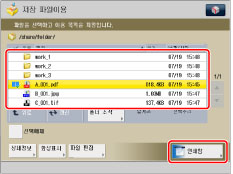
5개 이상의 저장된 파일이 있는 경우  또는
또는  를 눌러 저장된 파일을 스크롤합니다.
또는 를 눌러 저장된 파일을 스크롤합니다.동일한 파일 형식이 있는 경우 동일한 설정으로 여러 파일을 선택 및 인쇄할 수 있습니다.
PDF 또는 XPS 파일을 지정할 경우 5단계로 이동합니다.
|
참고
|
|
문서를 다시 선택하여 선택을 취소할 수 있습니다.
폴더에 두 개 이상의 문서가 저장된 경우 [명칭]이나 [날짜/시각]을 눌러 파일 리스트를 정렬할 수 있습니다.
파일을 정렬한 후 파일 선택 화면을 다음 번에 파일 선택 화면을 열 때 파일이 정렬되지 않은 상태로 나타납니다.
파일을 선택한 상태에서 [명칭] 또는 [날짜/시각]을 누르면 해당 파일이 선택되지 않으며 파일 리스트 맨 위에 나타납니다.
|
4.
급지 위치를 선택하고 → [확인]을 누릅니다.

|
참고
|
|
용지 종류에 대한 자세한 내용은 "사용할 수 있는 용지."를 참고하십시오.
|
5.
인쇄 설정 화면에서 인쇄 설정을 선택합니다.
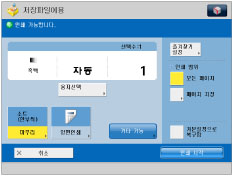
급지 위치를 변경하려면 "용지 선택."을 참고하십시오.
인쇄 부수를 변경하려면  -
-  (숫자 키)를 사용하여 원하는 숫자를 입력합니다.
- (숫자 키)를 사용하여 원하는 숫자를 입력합니다.|
참고
|
|
여러 파일을 선택한 경우 [부수 변경]을 눌러서 인쇄 부수를 변경할 수 있습니다.
|
인쇄할 페이지를 지정하려면 [페이지 지정]을 누릅니다.
다양한 인쇄 모드를 설정하려면 [기타 기능]을 누르고 원하는 모드를 선택합니다.
각 모드 설정에 대한 자세한 내용은 해당 절을 참고하십시오.
6.
[인쇄 시작]을 누릅니다.
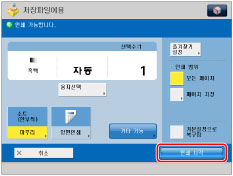
현재 또는 예약된 인쇄 작업이 있을 경우 기기는 해당 작업이 완료된 후 사용자 파일을 인쇄하기 시작합니다.
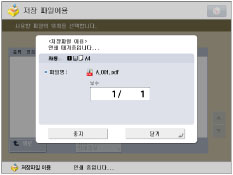
인쇄가 시작되면 다음 화면이 나타납니다.
|
참고
|
|
인쇄를 취소하려면 [취소]를 누릅니다.
 (중지)를 눌러도 인쇄를 취소할 수 없습니다. (중지)를 눌러도 인쇄를 취소할 수 없습니다.다음 인쇄 작업을 예약하려면 [닫기]를 누르고 → 절차에 따라 인쇄 작업을 예약합니다. (See "작업 예약.")
|
|
참고
|
|
동일 폴더 안에 한 번에 최대 6개 파일을 선택하여 인쇄할 수 있습니다. 하지만 동시에 여러 파일 형식의 파일을 선택할 수는 없습니다.
파일이 동일한 폴더에 저장될 때만 여러 파일을 선택할 수 있습니다.
모든 설정을 취소하려면 [기본설정으로 복구함]을 누릅니다.
고급 박스를 선택하고 및 사용자 관리의 로그인 화면이 표시될 경우 사용자 이름 및 비밀번호를 입력합니다. 고급 박스의 사용자 관리에 대해 등록된 같은 사용자 이름 및 비밀번호를 입력합니다. (See "고급 박스의 인증 방법 지정.")
용지 넣기 방법에 대한 자세한 내용은 다음을 참조하십시오.
용지 카세트: 용지 카세트에 용지 넣기
수동 급지대: 수동 급지대에 용지 넣기
Paper Deck Unit-B2: Paper Deck Unit-B2(선택 품목)에 용지 넣기
|