Adobe Reader에서 편집할 수 있도록 PDF 문서 설정(Reader Extensions)
종이 문서를 PDF 파일로 변환할 때 Reader Extensions 모드를 선택한 경우 주석을 추가/편집하고 Adobe Reader(Adobe Reader 7 이상)을 사용하여 서명을 추가할 수 있습니다.
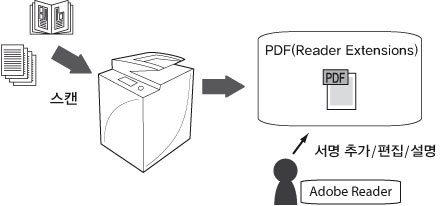
Reader Extensions의 이점
저렴한 비용으로 PDF 파일 활용
PDF 파일에 서명을 추가하거나 PDF 파일을 편집하려면 Adobe Acrobat와 같은 PDF 편집 소프트웨어를 컴퓨터에 설치해야 합니다. 하지만 Reader Extensions 모드를 사용하는 경우 위의 소프트웨어를 설치하지 않았어도 서명을 추가하고 편집을 수행할 수 있으므로 도입 비용을 절감할 수 있습니다.
문서 공유로 신속한 의사 결정
예를 들어 프로젝트 구성원이 사전 계획에 대한 의견을 수집하는 경우 초안 문서를 PDF 파일로 변환하고 이를 구성원이 액세스할 수 있는 공유 폴더에 저장할 수 있습니다. 종이 문서를 주고 받을 때와 비교했을 때 보다 빠른 방식으로 의견을 모을 수 있습니다.
|
필수 조건
|
|
Universal Send Advanced Feature Set가 활성화되어 있습니다.
네트워크 설정이 구성되어 있습니다.
|
이 절에서는 고급 스페이스의 공유 폴더에 종이 문서를 Reader Extensions 형식으로 저장하기 위한 절차에 대해 설명합니다. 여러 사람이 PDF 파일을 보고 편집할 수 있습니다.
화면은 기기 모델과 기기에 장착된 선택 품목 제품에 따라 달라질 수 있습니다.
아래 절차를 수행하십시오.
고급 스페이스에 액세스할 수 있는지 여부 확인
문서를 Reader Extensions 형식으로 저장할 수 있는지 여부 확인
문서를 Reader Extensions 형식의 PDF 파일로 변환
Adobe Reader로 저장된 문서 열기
고급 스페이스에 액세스할 수 있는지 여부 확인
컴퓨터에서 수신인 고급 스페이스에 액세스할 수 있는지 여부를 확인해야 합니다.
1.
다음 절차에 따라 SMB를 통해 고급 스페이스에 액세스할 수 있는지 여부를 확인합니다.
 (설정/등록) → [기능 설정] → [파일 저장/이용] → [고급 박스 설정] → [외부 공개설정] → [SMB로 공개] → [확인]을 누릅니다.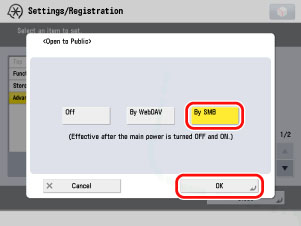
2.
아래 절차에 따라 [외부로부터의 쓰기금지]가 '해제'로 설정되었는지 여부를 확인합니다.
(설정/등록) → [기능 설정] → [파일 저장/이용] → [고급 박스 설정] → [외부로부터의 쓰기금지]를 누릅니다.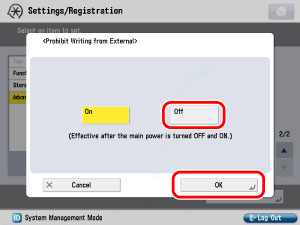
문서를 Reader Extensions 형식으로 저장할 수 있는지 여부 확인
Reader Extensions 형식과 호환되지 않는 기능은 사용하지 않도록 설정되어 있는지 확인합니다.
1.
아래 절차에 따라 [PDF 형식을 PDF/A로]가 '해제'로 설정되었는지 여부를 확인합니다.
(설정/등록) → [기능 설정] → [공통] → [파일 생성] → [PDF 형식을 PDF/A로]를 누릅니다.[해제]을 선택하고 → [확인]을 누릅니다.
이 설정 외에도 (설정/등록) → [기능 설정] → [공통] → [파일 생성] → [웹 표시용으로 PDF 최적화]가 '설정'으로 지정되고 전자 서명이 설정된 경우 Reader Extensions 형식으로 저장할 수 없습니다.
(설정/등록) → [기능 설정] → [공통] → [파일 생성] → [웹 표시용으로 PDF 최적화]가 '설정'으로 지정되고 전자 서명이 설정된 경우 Reader Extensions 형식으로 저장할 수 없습니다.문서를 Reader Extensions 형식의 PDF 파일로 변환
종이 문서를 스캔하고 PDF 파일로 변환합니다.
1.
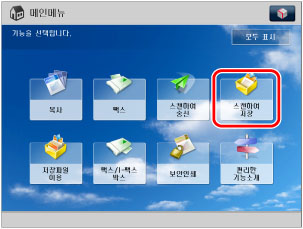
메인 메뉴 화면에서 [스캔하여 저장]을 누릅니다.
2.
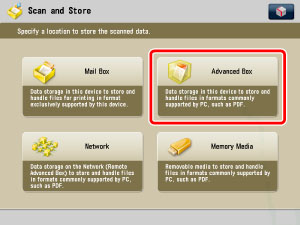
[고급 박스]을 누릅니다.
3.
로그인 화면이 표시되면 사용자명 및 비밀번호를 입력하고 → [확인]을 누릅니다.
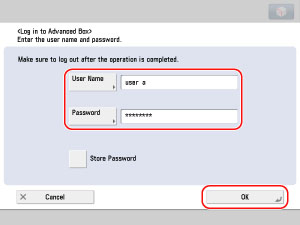
기기에 로그인할 때 사용한 것과 같은 사용자 이름과 비밀번호를 입력합니다.
기기 사용을 완료한 후에는  (Log In/Out)을 눌러 로그아웃합니다.
(Log In/Out)을 눌러 로그아웃합니다.로그인 서비스로 SSO-H를 사용하는 경우 [비밀번호 저장]을 눌러 사용자 이름 및 비밀번호를 저장합니다. 다음 번에 고급 스페이스에 로그인할 때 사용자 이름 및 비밀번호가 자동으로 입력되며 [확인]만 누르면 스페이스 선택 화면이 표시됩니다. 로그인 화면이 표시되지 않는 경우에는 이 단계가 불필요합니다.
4.
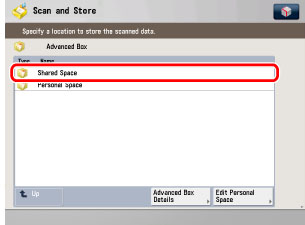
[공유 스페이스]를 누릅니다.
5.
파일을 저장할 폴더를 선택합니다.
6.
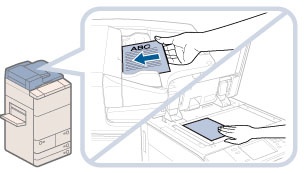
원고를 세트합니다.
7.
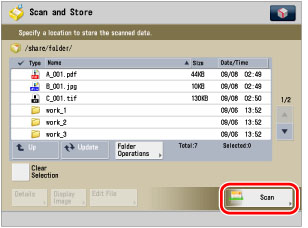
[스캔함]을 누릅니다.
8.
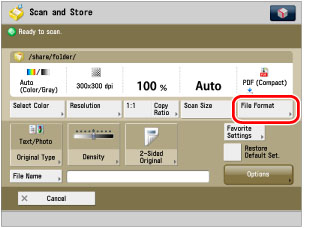
[파일형식]을 누릅니다.
9.
[PDF] → [Reader Extensions] → [확인]을 선택합니다.
10.
 (시작)를 누릅니다.
 다음과 같은 화면이 나타나면 터치 패널 화면의 지시에 따르고 → 각 원고에 대해 (시작)를 한 번씩 누릅니다. 스캔이 완료되면 [저장 시작]을 누릅니다.
(시작)를 한 번씩 누릅니다. 스캔이 완료되면 [저장 시작]을 누릅니다.스캔이 완료되면 선택한 폴더에 스캔된 데이터가 저장됩니다.
기기가 스캔하는 동안 문서 크기 또는 스캔 배율 등과 같은 설정을 변경할 수 없습니다.
스캔을 취소하려면 [취소] 또는  (중지)를 누릅니다.
(중지)를 누릅니다.11.
스캔이 완료되면 원고를 제거합니다.
Adobe Reader로 저장된 문서 열기
컴퓨터의 고급 스페이스에 있는 공유 폴더에 저장된 PDF 문서를 엽니다.
여기에서는 Windows 7을 사용할 때의 예를 보여줍니다.
1.
[시작] → [프로그램] → [보조 프로그램] → [Windows 탐색기]를 클릭하고 → <주소>에 다음 경로를 입력합니다(대소문자 구분).
\\<이 기기의 IP 주소>\share

2.
로그인 화면이 표시되면 사용자명 및 비밀번호를 입력하고 → [확인]을 클릭합니다.
로그인했으면 고급 스페이스에 있는 공유 스페이스에 액세스할 수 있습니다.
3.
저장된 PDF 파일을 선택하여 엽니다.
4.
주석 추가 등 편집을 수행한 후 PDF 문서를 저장합니다.
설명을 추가하려면 도구 모음에서 해당 아이콘을 선택하고 → PDF 문서에서 설명을 추가할 위치를 클릭합니다. 표시된 입력 필드에 설명을 입력할 수 있습니다.
에러가 발생하면 기기의 시간과 컴퓨터의 시간이 일치하는지 확인합니다. Adobe Reader에서 Reader Extensions 호환 PDF를 열고 PDF 파일이 생성된 시간이 컴퓨터의 현재 시간보다 나중 시간일 경우 에러가 발생합니다.
참고 정보
ISO 표준 준수를 위한 "PDF/A-1b" 형식
PDF/A는 ISO(International Organization for Standardization)에서 제정한 표준입니다. PDF의 표시가 기기 또는 표시 소프트웨어 사용 시 변경되지 않는다고 보장할 수 없으므로 장기간 보관에는 적합하지 않습니다.
PDF 파일을 PDF/A-1b 형식으로 저장하려면 (설정/등록) → [기능 설정] → [공통] → [파일 생성]을 누르고 → [PDF 형식을 PDF/A로]를 '설정'으로 지정한 다음 → [스캔하여 저장] 또는 [스캔하여 송신]을 사용하여 문서를 PDF 파일로 변환합니다.
(설정/등록) → [기능 설정] → [공통] → [파일 생성]을 누르고 → [PDF 형식을 PDF/A로]를 '설정'으로 지정한 다음 → [스캔하여 저장] 또는 [스캔하여 송신]을 사용하여 문서를 PDF 파일로 변환합니다.웹 표시용으로 PDF 최적화
웹에서 PDF 파일을 볼 때 전체 문서가 다운로드될 때까지 기다리지 않고 각 페이지가 다운로드되는 동시에 볼 수 있도록 파일을 최적화할 수 있습니다. 스캔한 데이터를 웹을 통해 배포할 때 유용한 기능입니다.
웹용으로 최적화된 PDF 파일을 저장하려면 (설정/등록) → [기능 설정] → [공통] → [파일 생성]을 누르고 → [웹 표시용으로 PDF 최적화]를 '설정'으로 지정한 다음 → [스캔하여 저장] 또는 [스캔하여 송신]을 사용하여 문서를 PDF 파일로 변환합니다.
(설정/등록) → [기능 설정] → [공통] → [파일 생성]을 누르고 → [웹 표시용으로 PDF 최적화]를 '설정'으로 지정한 다음 → [스캔하여 저장] 또는 [스캔하여 송신]을 사용하여 문서를 PDF 파일로 변환합니다.PDF 파일을 생성할 때 주의 사항
종이 문서를 PDF 파일로 변환할 때 사용할 수 없는 설정의 조합이 여러 가지 있습니다.
|
사용할 수 없는 설정 조합
|
설명
|
해결 방법
|
|
Reader Extensions 및 PDF/A
|
설정/등록에서 [PDF 형식을 PDF/A로]를 '설정'으로 지정하면 Reader Extensions 형식을 선택할 수 없습니다.
|
[PDF 형식을 PDF/A로]를 '해제'로 설정합니다.
|
|
Reader Extensions 및 암호화 PDF
|
암호화 PDF에 대해 비밀번호 인증이 설정된 경우 Reader Extensions 형식을 설정할 수 없습니다.
|
암호화 PDF에 대해 [기존 서명 필드에 서명], [주석 추가와 기존 서명 필드에 서명], [주석추가/페이지추출을 제외한문서변경] 또는 [페이지 추출을 제외한 문서변경]을 허용합니다.
|
|
PDF/A 및 암호화 PDF
|
설정/등록에서 [PDF 형식을 PDF/A로]를 '설정'으로 지정하면 암호화 PDF를 선택할 수 없습니다.
|
[PDF 형식을 PDF/A로]를 '해제'로 설정합니다.
|
|
암호화 PDF와 전자 서명(기기 서명 및 사용자 서명)
|
암호화 PDF에 대해 비밀번호 인증이 설정된 경우 전자 서명을 설정할 수 없습니다.
|
암호화 PDF에 대해 [페이지 추출을 제외한 문서변경]을 허용합니다.
|