전송 에러가 있는 파일 처리
일반적으로 사무실 밖에 있거나 집으로 가기 전에 컴퓨터를 끕니다. 팩스에서 전송을 완료하기 전에 전송 대상 컴퓨터의 전원을 끄면 작업이 전송 에러로 처리됩니다.
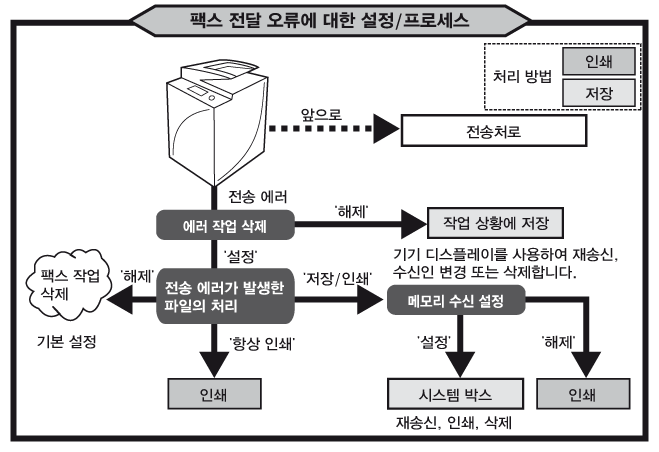
전송 에러가 발생하면 기기가 팩스를 아래 그림과 같이 처리합니다.
|
전송 에러 처리 방법
|
에러 작업 삭제
|
전송 에러가 발생한 파일의 처리
|
메모리 수신 설정
|
저장 위치
|
|
삭제
|
설정
|
해제
|
-
|
-
|
|
저장
|
해제
|
-
|
-
|
[송신](작업 상황)
|
|
설정
|
저장/인쇄
|
설정
|
시스템 박스
|
|
|
인쇄
|
설정
|
항상 인쇄
|
-
|
-
|
|
설정
|
저장/인쇄
|
해제
|
-
|
"전송 에러 작업의 처리"에 대한 인쇄 시 이점
"전송 에러 작업의 처리"에 대한 인쇄를 통해 팩스 관련 에러를 줄일 수 있습니다.
인쇄물을 사용하여 작업 에러를 기록 및 관리하려는 사용자나 키보드 작동에 익숙하지 않은 사용자 등에게 매우 적합합니다.
"전송 에러 작업의 처리"에 대한 데이터 저장 시 이점
데이터 저장을 통해 리모트 UI에서 파일을 보고 출력하며 삭제 및 전송하고 팩스 작업의 효율성을 높이고 팩스 관련 비용을 줄일 수 있습니다.
이 절에서는 전송 에러가 있는 작업을 인쇄, 저장 및 확인하는 방법에 대해 설명합니다.
화면은 기기 모델과 기기에 장착된 선택 품목 제품에 따라 달라질 수 있습니다.
전송 에러가 있는 작업 인쇄
[저장/인쇄] 또눈 [항상 인쇄]를 선택할 수 있습니다.
1.
 (설정/등록) → [기능 설정] → [송신] → [공통 설정] → [에러작업 삭제]를 누릅니다.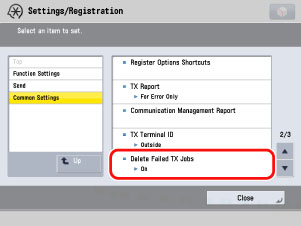
2.
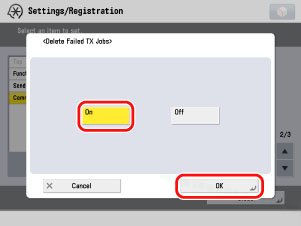
[설정] → [확인]을 누릅니다.
3.
(설정/등록) → [기능 설정] → [수신/전송] → [공통 설정] → [전송 에러작업의 처리]를 누르고 → [저장/인쇄] 또는 [항상 인쇄]를 선택한 다음 → [확인]을 누릅니다.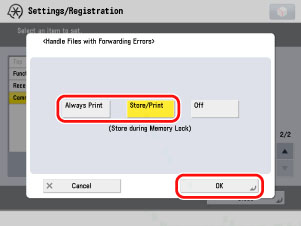
전송 에러가 있는 작업을 시스템 박스에 저장
메모리 수신 및 전송 에러 작업의 처리 설정을 지정할 수 있습니다. 메모리 수신 설정은 설정/등록과 시스템 박스 화면 모두에서 지정해야 합니다.
조작 패널 또는 리모트 UI를 사용하여 시스템 박스에 저장된 전송 에러가 있는 작업을 수동으로 인쇄할 수 있습니다.
1.
(설정/등록) → [기능 설정] → [수신/전송] → [공통 설정] → [팩스/I-팩스 박스 설정]을 누릅니다.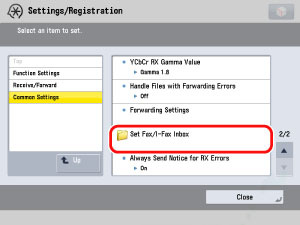
2.
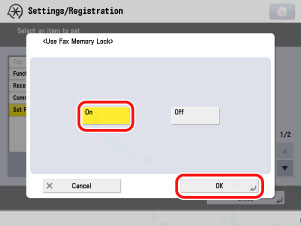
[팩스 메모리수신 사용] → [설정]을 누릅니다.
3.
[확인]을 누릅니다.
4.
(설정/등록) → [기능 설정] → [수신/전송] → [공통 설정] → [전송 에러작업의 처리]를 누르고 → [저장/인쇄]를 선택한 다음 → [확인]을 누릅니다.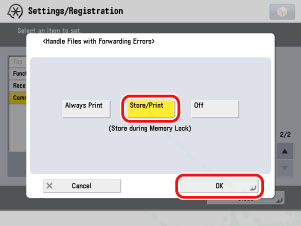
5.
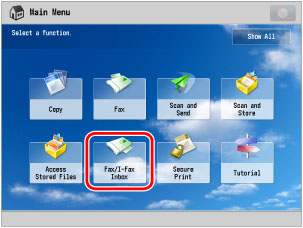
메인 메뉴 화면에서 [팩스/I-팩스 박스]를 선택합니다.
|
참고
|
|
메인 메뉴 화면이 표시되지 않으면
 (메인 메뉴)를 누릅니다. (메인 메뉴)를 누릅니다. |
6.
[시스템 박스]를 누릅니다.
7.
[메모리 수신박스]를 누릅니다.
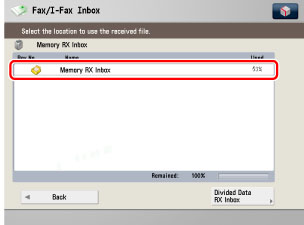
8.
<팩스 메모리수신>의 [설정] → [뒤로]를 누릅니다.
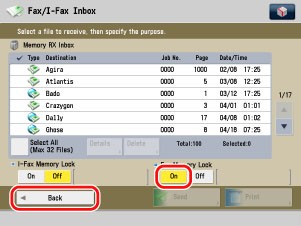
작업 상황에 전송 에러가 있는 작업 표시
전송이 완료되기 전에 전송 대상 컴퓨터가 꺼진 경우 등과 같은 이유로 전송 에러가 발생하는 경우 작업 재송신을 시도할 수 있습니다.
1.
(설정/등록) → [기능 설정] → [수신/전송] → [공통 설정] → [에러작업 삭제]를 누릅니다.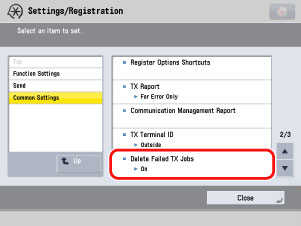
2.
[해제] → [확인]을 누릅니다.
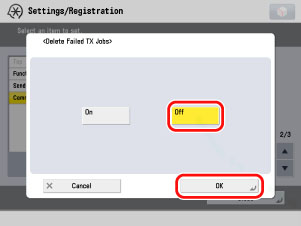
3.
 (상황확인/중지) → [송신] → [작업 상황]을 누릅니다.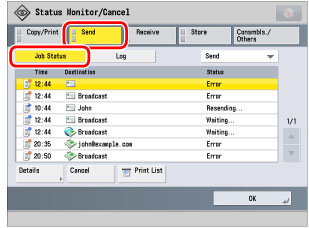
모든 송신 작업(팩스, 인터넷 팩스, 파일 통신, 이메일 및 전송)의 상황이 표시되고 기타 통신 에러과 같은 방식으로 전송 에러에 대해 <에러>가 나타납니다.
작업 상세 정보를 표시하려면 [상세정보]를 선택합니다. 작업을 중지하려면 [취소]를 선택합니다.
|
참고
|
|
모든 통신 에러가 같은 화면에 표시되어 전송 에러를 다른 통신 에러와 구분할 수 없습니다.
작업은 기기의 내장 하드 디스크에 저장되며 주 전원을 꺼도 삭제되지 않습니다.
|
참고 정보
에러가 있는 작업 재송신
재송신할 작업을 선택하고 → [상세정보] → [재송신]을 누릅니다.
[수신인 변경]을 선택하여 수신인을 동일한 유형의 것으로 변경할 수 있습니다. 예를 들어 이메일 주소를 다른 이메일 주소로만 교체할 수 있습니다.
전송 오류의 이메일 통지 수신
전송 에러가 발생할 때만 이메일 통지를 전송하도록 설정할 수 있습니다. 전송 조건을 선택하고 → [상세/편집]을 누른 다음 → [전송종료 통지] 및 [에러시에만 통지]를 선택합니다.
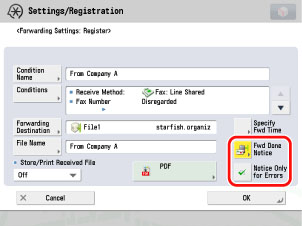
이메일을 전송하려면 이메일 액세스가 있고 기기에서 이메일 설정을 지정해야 합니다. 전송 완료 통지의 대상으로 주소록에 등록된 한 개의 이메일 주소만 선택할 수 있습니다.
예약 송신을 사용하여 전송 에러 방지
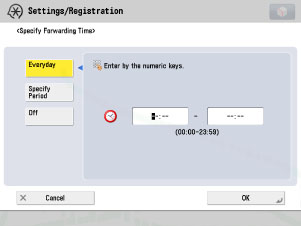
[전송시간 지정]을 선택하여 일 또는 시간을 기준으로 전송 설정을 조건의 설정/해제하도록 지정할 수 있습니다. 예를 들어 저녁 시간이나 근무일이 아닌 경우처럼 컴퓨터를 끌 때 전송 조건을 해제하도록 설정할 수 있습니다.
[매일]:
전송 설정이 매일 같은 기간에 대해 적용됩니다.
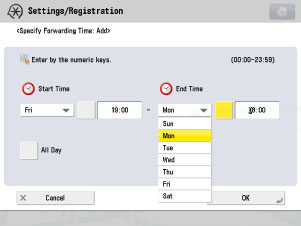
[기간지정]:
전송 설정이 지정된 날짜 및 시간에 대해 적용됩니다.
|
예:
|
금요일 19:00와 다음 주 월요일 8:00 사이의 비근무 기간 중에만 전송을 수행하도록 설정합니다.
|
|
시작 시간: 금요일, 19:00
종료 시간: 월요일 8:00
최대 7개의 다른 시작 및 종료 시간 조합을 저장할 수 있습니다.
|