고급 스페이스에서 송신된 팩스 문서 공유
팩스 문서를 송신할 때 고급 스페이스를 전달처로 추가하면 송신된 문서를 확인할 수 있습니다.
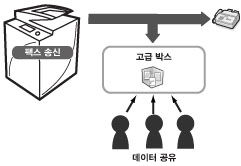
팩스 문서를 송신할 때 스캔하여 저장 기능 사용 시 이점
팩스 문서를 수신인 팩스 번호뿐만 아니라 향후 참조를 위해 고급 스페이스로도 송신할 수 있습니다.
고급 스페이스의 공유 폴더를 팩스 전달처로 지정하면 여러 사용자가 팩스 송신된 문서를 확인할 수 있습니다.
|
필수 조건
|
|
네트워크 설정이 구성되어 있습니다.
팩스 기능을 사용할 수 있습니다.
|
|
참고
|
||||||||||||
|
고급 스페이스의 공유 스페이스를 사용하려면 다음 설정이 필요합니다.
[SMB 서버 사용]이 '설정'으로 지정됩니다.
[외부 공개설정]을 [SMB로 공개]로 지정합니다.
[외부로부터의 쓰기금지] 가 '해제'로 설정되어 있습니다.
|
이 절에서는 SMB를 통해 외부에 공개되는 고급 스페이스의 공유 스페이스로 팩스 문서를 송신하여 여러 사용자가 송신된 문서를 볼 수 있도록 하기 위한 절차를 설명합니다.
화면은 기기 모델과 사용 가능한 선택 품목 제품에 따라 달라질 수 있습니다.
아래 절차를 수행하십시오.
화면은 기기 모델과 사용 가능한 선택 품목 제품에 따라 달라질 수 있습니다.
아래 절차를 수행하십시오.
고급 스페이스에서 송신된 팩스 문서 보관용 폴더 생성
주소록에 송신된 팩스 문서의 주소 등록
팩스 송신
송신된 팩스 문서 보기
고급 스페이스에서 송신된 팩스 문서 보관용 폴더 생성
1.
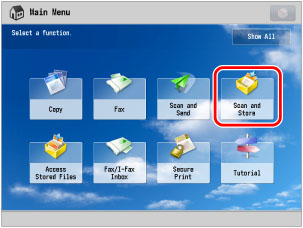
메인 메뉴 화면에서 [스캔하여 저장]을 누릅니다.
2.
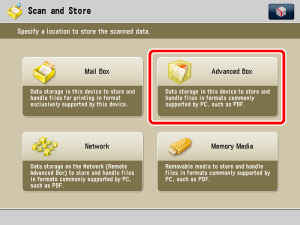
[고급 박스]를 누릅니다.
3.
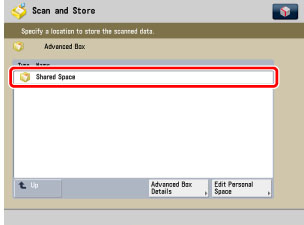
공유 스페이스을 선택합니다.
4.
[폴더 조작]을 누릅니다.
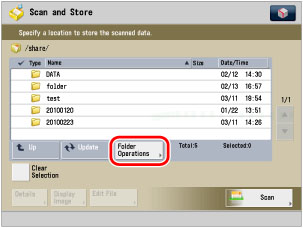
5.
[폴더 생성]을 누릅니다.
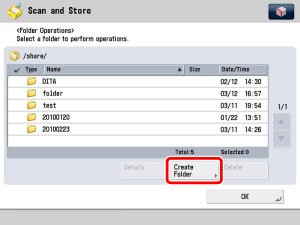
6.
폴더명으로 'FAX'를 입력하고 → [확인]을 누릅니다.
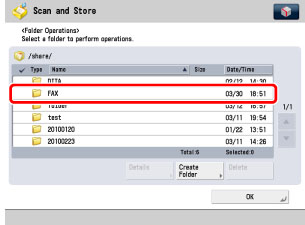
새 폴더가 생성됩니다.
주소록에 송신된 팩스 문서의 주소 등록
1.
 (설정/등록) → [수신인 설정] → [수신인 등록] → [신규 수신인 등록]을 누릅니다.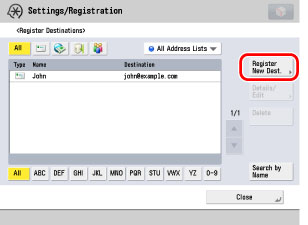
2.
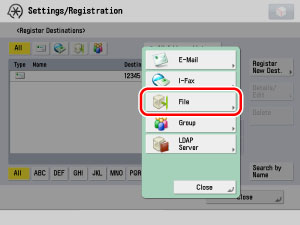
[파일]을 누릅니다.
3.
프로토콜 드롭다운 리스트를 누르고 → [Windows (SMB)]를 송신 프로토콜로 선택한 다음 → 고급 스페이스에서 생성한 송신된 팩스 문서 보관용 폴더의 [명칭], [호스트명] 및 [폴더 경로]를 입력합니다.
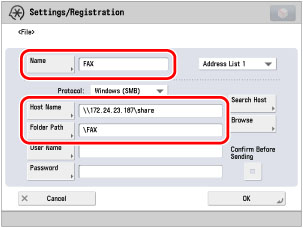
[호스트명]으로 "\\<기기의 IP 주소>\share"를 입력합니다.
[폴더 경로]로 '\FAX"를 입력합니다.
4.
[다음화면] → [확인] → [닫기] → [닫기]를 누릅니다.
송신된 팩스 문서 보관용으로 생성한 폴더의 주소가 주소록에 등록되었습니다.
팩스 송신
1.
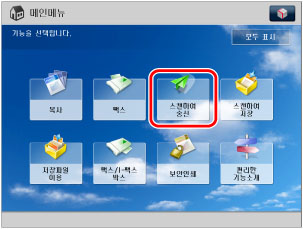
원고대 또는 피더에 원고를 세트하고 → 메인 메뉴 화면에서 [스캔하여 송신]을 누릅니다.
|
참고
|
|
메인 메뉴 화면이 표시되지 않으면
 (메인 메뉴)를 누릅니다. (메인 메뉴)를 누릅니다. |
2.
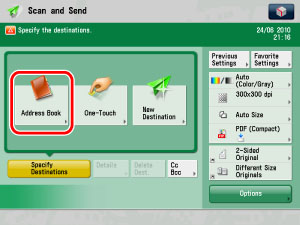
[주소록]을 누릅니다.
3.
원하는 수신인을 선택하고 → [확인]을 누릅니다.
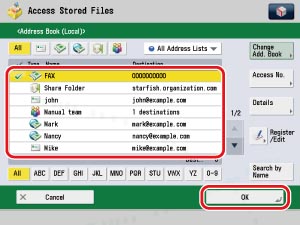
팩스 문서를 송신할 수신인과 고급 스페이스에 있는 송신된 팩스 문서 보관용 폴더를 전달처로 선택합니다.
4.
 (시작)를 누릅니다.
송신된 팩스 문서 보기
컴퓨터에서 기기의 고급 스페이스에 있는 송신된 팩스 문서 보관용 폴더에 액세스할 수 있습니다.
여기에서는 Windows 7을 사용할 때의 예를 보여줍니다.
1.
[시작] → [프로그램] → [보조 프로그램] → [Windows 탐색기]를 클릭하고 → <주소>에 다음 경로를 입력합니다(대소문자 구분).
\\<기기의 IP 주소>

2.
고급 스페이스의 [share] 폴더를 엽니다.
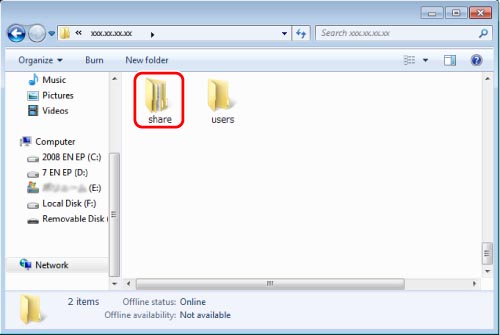
3.
[FAX] 폴더를 엽니다.
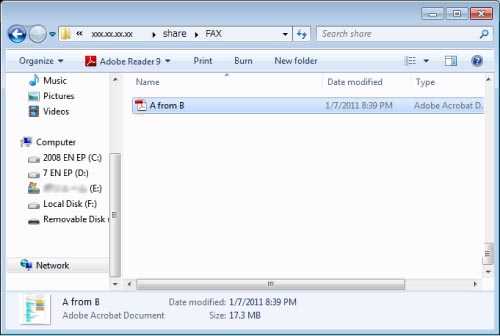
4.
팩스 문서를 열어서 확인합니다.
참고 정보
루프백 주소
동일 기기에서 기기의 고급 스페이스로 송신하려면 루프백 주소(네트워크의 기기를 나타내는 주소)를 지정하는 것이 좋습니다. 다음과 같이 루프백 주소를 지정합니다.
|
IP 주소(IPv4 형식) 사용:
|
127.0.0.1
|
|
IP 주소(IPv6 형식) 사용:
|
[::1]
|
|
호스트명 사용:
|
localhost
|
루프백 주소를 지정하면 다음 기능을 사용할 수 있습니다.
URI 송신 기능을 사용하여 이메일을 통해 파일이 저장되었음을 사용자에게 통지할 수 있습니다. 자세한 내용은 "URI TX 설정 지정."을 참고하십시오.
[기능 설정](설정/등록)에서 [외부로부터의 쓰기금지]를 '설정'으로 지정했어도 고급 스페이스에 저장할 수 있습니다.