강제 Document Scan Lock 및 시큐어 워터마크를 이용한 복사 보안
강제 시큐어 워터마크나 Document Scan Lock과 같은 보안 방법을 구현하여 무단 복사 및 정보 누출을 방지할 수 있습니다. 이러한 모드는 일반 사용자의 출력에 항상 적용되도록 관리자가 설정할 수 있습니다.
시큐어 워터마크
이 모드를 사용하면 "CONFIDENTIAL" 날짜 및 시간 또는 출력물에 대한 임의 문자열 등의 텍스트를 포함하여 포함된 텍스트가 복사물이 복사될 때 나타나도록 할 수 있습니다. 원고와 원고 복사본 간에 구분할 수 있기 때문에 타인에 의한 무단 복사를 방지할 수 있습니다.
|
원고
|
복사본 A
(시큐어 워터마크가 설정됨) |
복사본 B
(복사본 A 복사) |
||
 |
 |
 |
|
 |
|
원고
|
복사본 C
([세로로 인쇄함]이 선택됨)
|
복사본 D
(복사본 C 복사) |
||
|
|
|
|
|
 |
Document Scan Lock
이 모드를 사용하면 복사본/인쇄물에 Scan Lock 정보와 추적 정보를 기입하여 작업을 제한할 수 있습니다. 기입 정보가 들어 있는 출력물을 스캔하면 기기에서 Scan Lock 기입 정보에 대한 지정된 설정에 따라 작업을 제한합니다.
이 설정을 사용하여 무단 복사/인쇄를 제한할 수 있으며 출력물의 기입 정보를 분석하여 복사 또는 인쇄를 수행한 사람, 시기 및 기기를 알아낼 수 있습니다.
TL 코드 또는 QR 코드를 사용하여 이 정보를 포함할 수 있습니다.
|
원고
|
복사/인쇄
|
출력물
|
복사/저장/인쇄
|
작업이 제한됩니다.
|
|
|
TL 코드
|
|
|
|
|
 |
|
도트가 출력물 배경에 인쇄됩니다.
|
|||||
|
원고
|
복사/인쇄
|
출력물
|
|||
|
QR 코드
|
|
|
 |
||
|
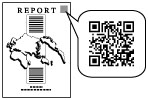
QR 코드가 출력의 지정된 인쇄 위치에 인쇄됩니다.
* QR 코드를 보여 주는 샘플 이미지입니다.
|
이 절에서는 QL 코드를 사용하여 정보를 포함하는 강제 Document Scan Lock 기능과 강제 시큐어 워터마크 기능을 설정하는 방법에 대해 설명합니다.
|
필수 조건
|
|
관리자로 로그인합니다.
Secure Watermark가 활성화되어 있습니다.
Document Scan Lock Kit가 활성화되어 있습니다.
|
아래 절차를 수행하십시오.
Document Scan Lock 코드 선택
Document Scan Lock 동작 설정 지정(QR 코드)
강제 Document Scan Lock 모드와 시큐어 워터마크 설정
QR 코드 인쇄 위치 조정
Document Scan Lock 코드 선택
|
중요
|
|
사용할 코드를 변경한 후 기기를 재기동합니다.
|
1.
 (설정/등록) → [기능 설정] → [공통] → [Document Scan Lock 동작 설정]을 누릅니다.
2.
[Document Scan Lock 기능 사용]을 누릅니다.
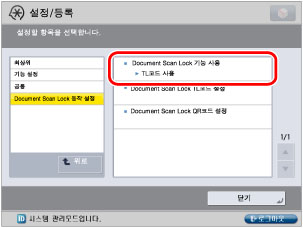
3.
[QR 코드 사용]을 선택하고 → [확인]을 누릅니다.
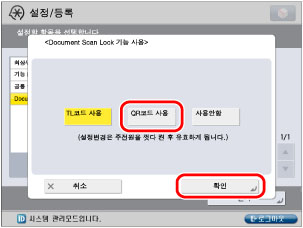
Document Scan Lock 동작 설정 지정(QR 코드)
1.
(설정/등록) → [기능 설정] → [공통] → [Document Scan Lock 동작 설정]을 누릅니다.2.
[Document Scan Lock QR 코드 설정]을 누릅니다.
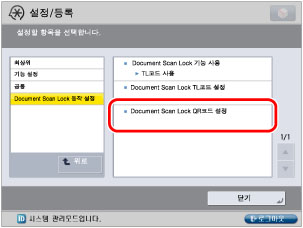
3.
QR 코드가 감지될 때의 장치 동작을 지정합니다.
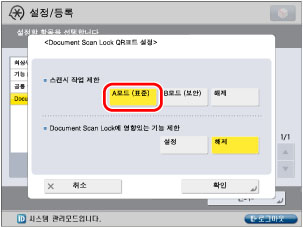
A 모드 (표준)를 선택합니다.
[모두 금지]의 QR 코드가 스캔되는 경우 작업이 취소됩니다.
4.
Document Scan Lock 기능에 영향을 미치는 기능을 제한할지 여부를 선택합니다.
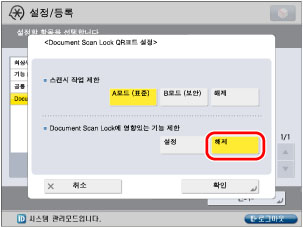
해제를 선택합니다.
5.
[확인]을 누릅니다.
강제 Document Scan Lock 모드와 시큐어 워터마크 설정
1.
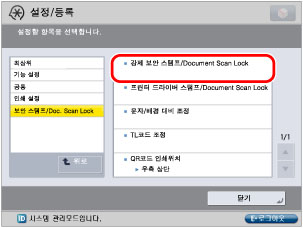
(설정/등록) → [기능 설정] → [공통] → [인쇄 설정] → [보안 스탬프/Document Scan Lock]를 누릅니다.2.
[강제 보안 스탬프/Document Scan Lock]을 누릅니다.
3.
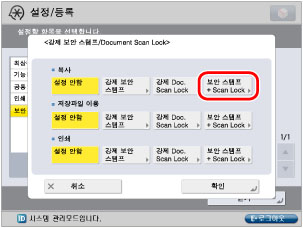
<복사>에서 [보안 스탬프 + Scan Lock]을 누릅니다.
4.
워터마크 설정을 지정합니다.
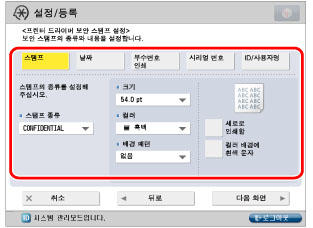
각각의 항목을 다음과 같이 설정합니다.
[스탬프]를 누르고 → <스탬프 종류> 드롭다운 리스트를 누른 다음 → [CONFIDENTIAL]을 선택합니다.
<인쇄 크기>에서 [54.0 포인트]를 선택합니다.
<인쇄색상>에서 [마젠타]를 선택합니다.
<배경패턴>에서 [없음]을 선택합니다.
[컬러 배경에 흰색 문자]를 누릅니다.
5.
[다음화면]을 누릅니다.
6.
Document Scan Lock 조건을 선택합니다.
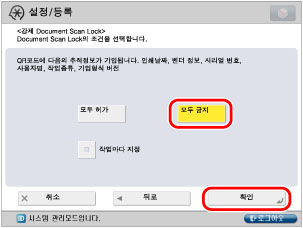
[모두 금지]을 선택하고 → [확인]을 누릅니다.
<저장파일 이용> 및 <프린터>에 대한 설정도 지정합니다.
QR 코드 인쇄 위치 조정
1.
(설정/등록) → [기능 설정] → [공통] → [인쇄 설정] → [보안 스탬프/Document Scan Lock]를 누릅니다.2.
[QR 코드 인쇄 위치]를 누릅니다.
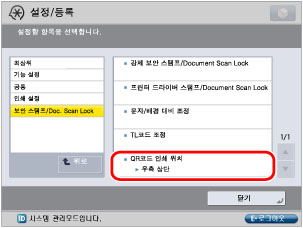
3.
인쇄 위치를 조정합니다.
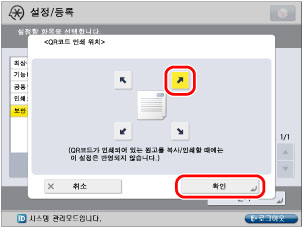
'우상'을 선택하고 → [확인]을 누릅니다.
이제 QL 코드를 사용하는 강제 시큐어 워터마크와 강제 Document Scan Lock이 설정되었습니다. 이 기기에서 원고를 복사, 인쇄 또는 스캔할 경우 워터마크와 Document Scan Lock 정보가 출력물에 포함됩니다. 이러한 출력물을 스캔할 경우 기입된 QK 코드로 인해 작업이 취소됩니다. Document Scan Lock 기능이 없는 기기에서 이 출력물을 복사하더라도 "CONFIDENTIAL" 워터마크가 표시되므로 무단 복사를 방지하는 데 도움이 됩니다.
참고 정보
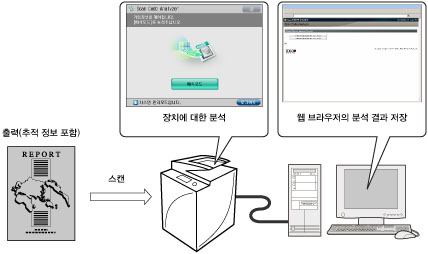
추적 정보
출력물에 인쇄된 TL 코드 또는 QR 코드 내 추적 정보를 분석하여 문서를 출력한 사용자, 출력 시기 및 출력 기기를 알아낼 수 있습니다. QR 코드를 사용하는 경우 두 생성 버전(첫 번째와 마지막 또는 원고와 최종본)의 생성 정보를 출력물에 포함할 수 있습니다.
자세한 내용은 Document Scan Code Analyzer for MEAP 설명서를 참고하십시오.