기기에서 USB 메모리에 저장된 파일 직접 인쇄
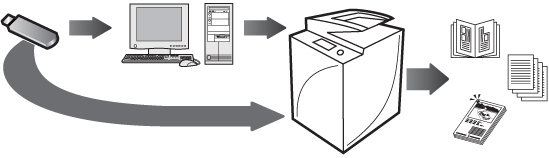
USB 메모리에 저장된 파일을 기기에서 직접 인쇄할 수 있습니다. 인쇄하는 데 컴퓨터가 필요하지 않으므로 데이터를 쉽게 이동하고 사무실 밖에서 인쇄할 수 있습니다. 따라서 갑작스럽게 문서를 출력해야 할 때 즉시 처리가 가능합니다.
|
참고
|
|
이 기기에서 PDF 파일을 인쇄하려면 PS Printer Kit, NONE 또는 Direct Print Kit (for PDF)가 필요합니다.
이 기기에서 XPS 파일을 인쇄하려면 NONE 또는 Direct Print Kit (for XPS)가 필요합니다.
|
|
참고
|
||||||||
|
USB 메모리를 사용하려면 다음 설정이 필요합니다.
[저장위치 표시 설정]이 '설정'으로 지정됩니다.
[USB 외장 디바이스에 MEAP 드라이버 사용]이 '해제'로 설정되어 있습니다.
|
 (설정/등록) → [환경 설정] → [표시 설정] → [저장위치 표시 설정]을 누릅니다.
이 절에서는 USB 메모리에 저장된 파일을 인쇄하는 절차에 대해 설명합니다.
화면은 기기 모델과 기기에 장착된 선택 품목 제품에 따라 달라질 수 있습니다.
아래 절차를 수행하십시오.
USB 메모리 삽입
USB 메모리에서 인쇄
USB 메모리 제거
USB 메모리 삽입
|
중요
|
|
USB 메모리에 적합한 형식은 FAT32뿐입니다.
USB 메모리를 삽입하기 전에 USB 메모리가 올바른 방향으로 놓여 있는지 확인하십시오. USB 메모리를 잘못 삽입하면 USB 메모리 및 기기가 손상될 수 있습니다.
|
1.
USB 메모리를 기기의 USB 포트에 삽입합니다.
USB 메모리가 연결되었다는 메시지와 제거 버튼([ ])이 터치 패널 화면에 표시됩니다.
])이 터치 패널 화면에 표시됩니다.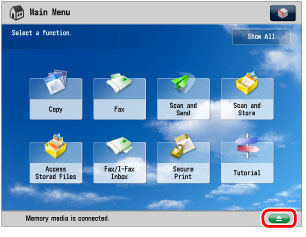
USB 메모리에서 인쇄
1.
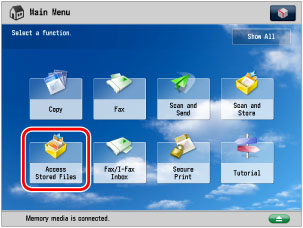
메인 메뉴 화면에서 [저장파일 이용]을 누릅니다.
2.
[메모리 미디어]를 누릅니다.
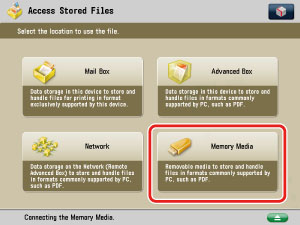
메모리 미디어 선택 화면이 표시됩니다.
3.
원하는 USB 메모리를 선택합니다.
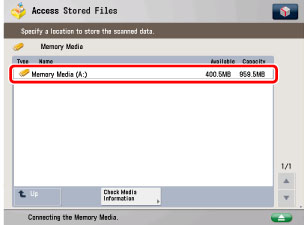
4.
인쇄하려는 파일을 선택하고 → [인쇄함]을 누릅니다.
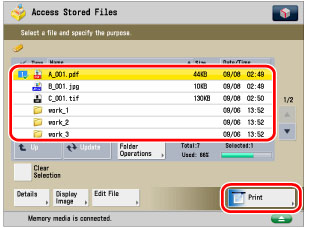
7개 이상의 저장된 파일이 있는 경우 [ ] 또는 [
 ]를 눌러 저장된 파일을 스크롤합니다.
] 또는 []를 눌러 저장된 파일을 스크롤합니다.동일한 파일 형식이 있는 경우 동일한 설정으로 여러 파일을 선택 및 인쇄할 수 있습니다. 하지만 한 번에 최대 6개 파일만 인쇄할 수 있습니다.
JPEG 및 TIFF 등 파일 형식이 서로 다를 경우 여러 파일을 선택하여 인쇄할 수 없습니다.
|
참고
|
|
파일을 다시 선택하여 선택을 취소할 수 있습니다.
모든 파일을 취소하려면 [선택해제]를 누릅니다.
|
5.
용지 선택 화면이 표시되면 급지 위치를 선택하고 → [확인]을 누릅니다.
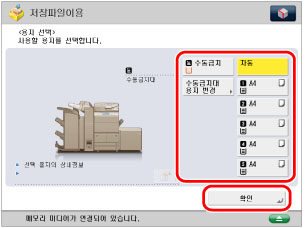
6.
인쇄 설정 화면에서 인쇄 설정을 선택하고 → [인쇄 시작]을 누릅니다.
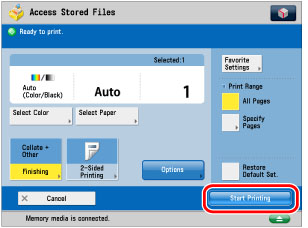
인쇄가 완료되면 화면은 메모리 미디어 선택 화면으로 되돌아갑니다.
USB 메모리 제거
|
중요
|
|
다음 절차에 따라 기기에서 USB 메모리를 제거해야 합니다. USB 메모리를 아래 절차와는 다른 방법으로 기기에서 제거할 경우 USB 메모리 및 기기가 손상될 수 있습니다.
|
1.
[]를 누릅니다.
]를 누릅니다.2.
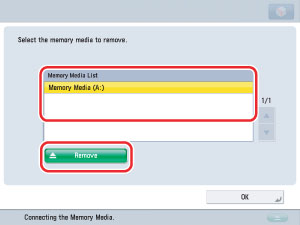
제거할 USB 메모리를 선택하고 → [제거]를 누릅니다.
3.
[확인]을 누릅니다.
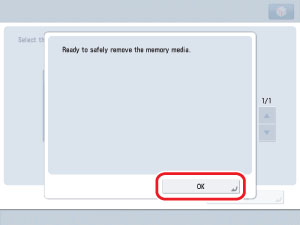
USB 메모리를 제거해도 좋다는 메시지가 표시되지 않으면 2단계와 3단계를 반복합니다.
4.
USB 포트에서 USB 메모리를 제거합니다.
5.
[확인]을 누릅니다.