다양한 어플리케이션을 사용하여 생성한 문서를 한 파일로 인쇄
파일이 같은 박스에 저장된 경우 서로 다른 어플리케이션에서 만든 파일을 결합할 수 있습니다.
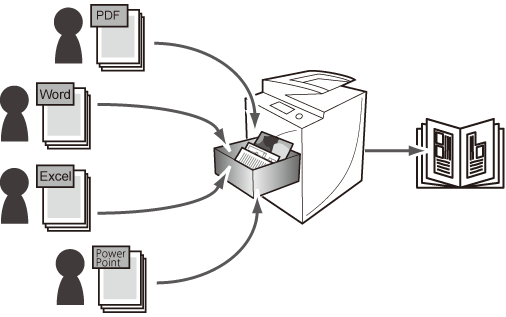
이 기능은 다음과 같은 경우 유용합니다.
서로 다른 어플리케이션으로나 여러 사람이 만든 파일을 스테이플된 단일 파일로 인쇄하려는 경우
사무실에서 주별 및 월별 리포트
학생 작문 컬렉션
팬 간행물
프레젠테이션 문서
스캔한 클립 또는 OHP 필름과 컴퓨터에서 작성한 데이터를 양면 인쇄로 함께 인쇄하는 경우
이 절에서는 서로 다른 어플리케이션에서 만든 파일을 박스에 저장하고 페이지 번호를 포함하여 소책자를 만드는 절차에 대해 설명합니다.
화면은 기기 모델과 기기에 장착된 선택 품목 제품에 따라 달라질 수 있습니다.
|
필수 조건
|
|
소책자 피니셔가 기기에 장착되어 있습니다.
|
아래 절차를 수행하십시오.
컴퓨터에서 박스에 데이터 저장
제본 설정 지정 및 데이터 인쇄
컴퓨터에서 박스에 데이터 저장
1.
적절한 어플리케이션을 사용하여 필요한 데이터를 만듭니다.
2.
프린터 드라이버를 사용하여 박스에 만든 데이터를 저장합니다.
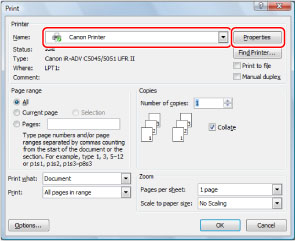
[파일] → [인쇄]를 클릭합니다.
[속성]을 클릭합니다.
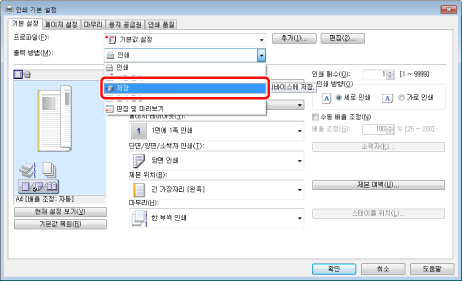
[출력 방법]에서 [저장]을 선택합니다.
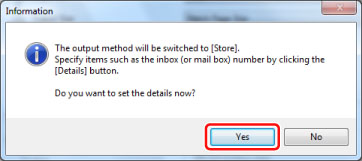
[예]를 클릭합니다.
저장할 박스 번호를 선택하고 → [확인]을 클릭합니다.
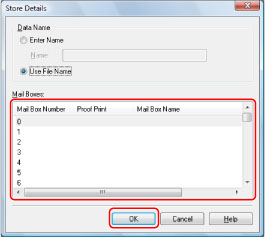
[확인]을 클릭합니다.
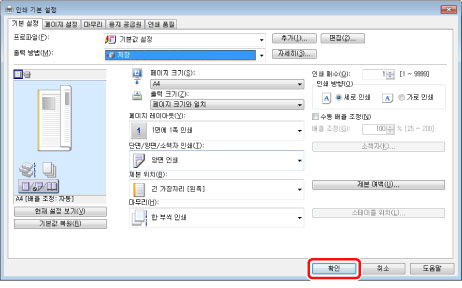
[확인]을 클릭합니다.
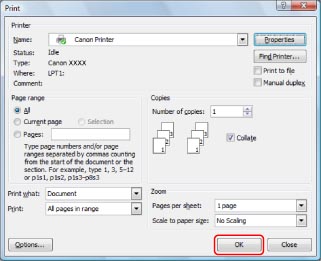
데이터가 박스에 저장됩니다.
|
참고
|
|
2단계를 반복하여 같은 박스에 필요한 모든 데이터를 저장합니다.
|
제본 설정 지정 및 데이터 인쇄
1.
메인 메뉴 화면에서 [저장파일 이용]을 누릅니다.
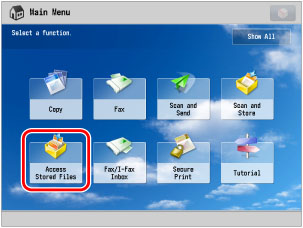
2.
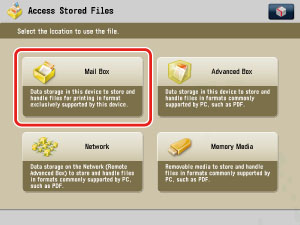
[박스]를 누릅니다.
3.
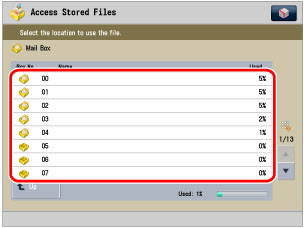
원하는 박스를 선택합니다.
4.
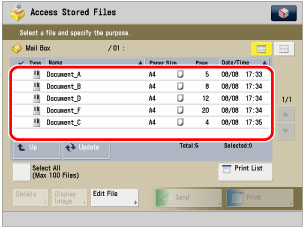
이전 단계에 저장된 파일을 모두 선택합니다.
5.
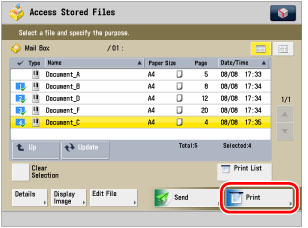
[인쇄함]을 누릅니다.
6.
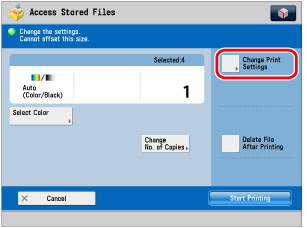
[인쇄설정 변경]을 누릅니다.
7.
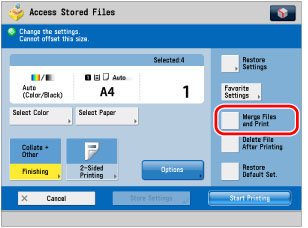
[결합하여 인쇄]를 누릅니다.
8.
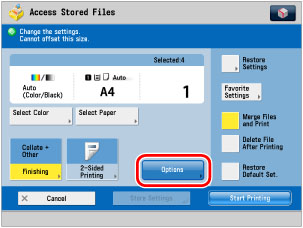
[기타 기능]을 누릅니다.
9.
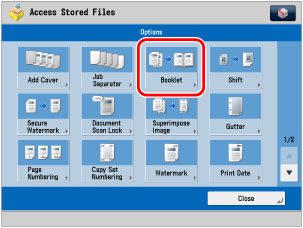
[제본]을 누릅니다.
10.
제본 인쇄 설정을 지정하고 → [확인]을 누릅니다.
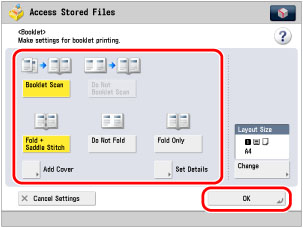
중철 제본 형태로 만들기 위해 스캔한 데이터의 페이지 레이아웃을 준비할지 여부를 선택합니다.
소책자 스캔을 선택합니다.
접고 중철할지 선택합니다.
접기 + 중철을 선택합니다.
[확인]을 누릅니다.
11.
[페이지 번호 인쇄]를 누릅니다.
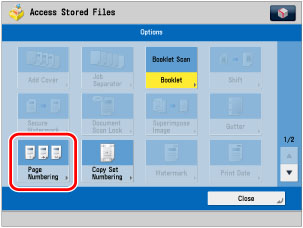
12.
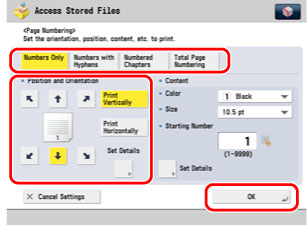
번호 인쇄의 종류와 페이지 번호의 방향 및 위치를 선택하고 → [확인]을 누릅니다.
13.
[닫기]를 누릅니다.
14.
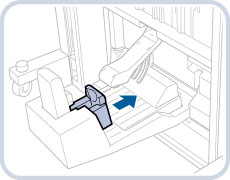
제본 트레이 가이드가 용지 크기와 맞는지 확인합니다.
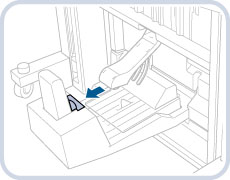 |
 |
|
A3/B4
|
A4R
|
|
참고
|
|
제본 트레이 가이드의 모양과 조정 방법은 기기 모델에 따라 다를 수 있습니다.
|
15.
 -
- (숫자 키)를 사용하여 원하는 복사 매수를 입력합니다.
16.
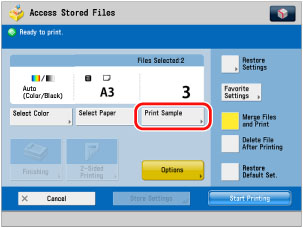
[시험인쇄]를 누릅니다.
17.
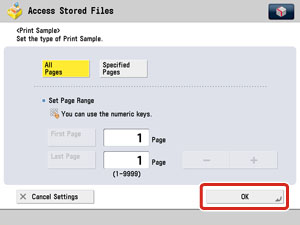
[확인]을 누릅니다.
18.
[인쇄 시작]을 누릅니다.
선택한 모든 파일이 포함된 소책자가 출력됩니다.
소책자가 올바르게 인쇄된 경우 [인쇄 시작]을 눌러 필요한 복사 매수를 출력합니다.
소책자에 문제가 있는 경우 다음 단계를 진행합니다.
19.
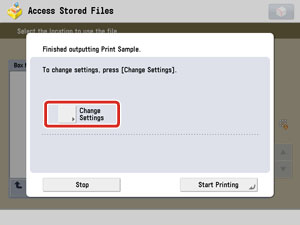
[설정변경]을 누릅니다.
20.
[기타 기능] → [제본] → [상세설정]을 누릅니다.
21.
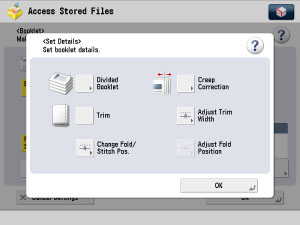
제본 상세 설정을 지정합니다.
|
중요
|
|
[기기 모델 및 연결된 선택 품목 제품에 따라 재단], [재단폭 조정] 및 [접기위치 조정]을 사용할 수 없습니다. 선택 품목 제품에 대한 자세한 내용은 "선택 품목 제품/소프트웨어."를 참고하십시오.
|
이미지의 인쇄 위치가 어긋나서 크립(이동) 교정을 설정하려는 경우 크립 교정]을 누르고 → [자동] 또는 [수동]을 선택한 다음 → [확인]을 누릅니다.
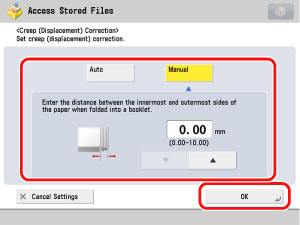
[수동]을 선택할 경우  또는
또는  를 눌러 교정 폭을 조절합니다.
또는 를 눌러 교정 폭을 조절합니다.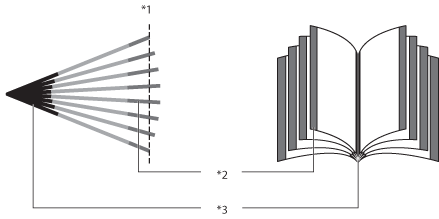
*1 자름
*2 페이지를 자른 후 모든 페이지의 바깥 여백은 모두 동일해집니다.
*3 가장 바깥의 페이지 안쪽 여백은 가운데 페이지의 안쪽 여백보다 넓게 설정됩니다. 각 페이지의 이미지 위치는 소책자의 가장 바깥 페이지와 가장 안쪽 페이지 사이의 이동 폭을 계산하여 조정됩니다.
중철의 가장자리를 재단하려면 [재단]을 누릅니다.
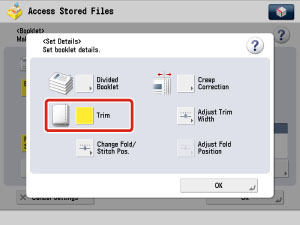
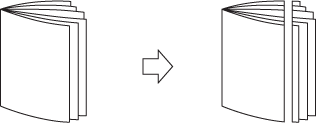
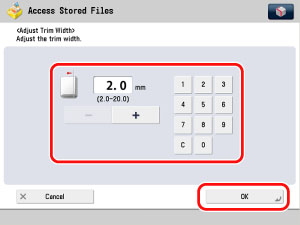
필요한 경우 [재단폭 조정]을 눌러 재단폭을 조정하고 → [확인]을 누릅니다.
|
참고
|
|
기기에 재단기가 장착된 경우에만 재단과 관련된 기능을 사용할 수 있습니다.
|
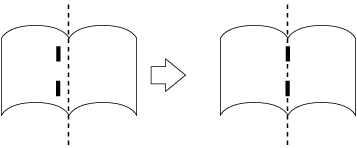
스테이플 위치가 중앙에 있지 않은 경우 [중철 위치 변경]을 누릅니다.
조정할 용지를 선택합니다.
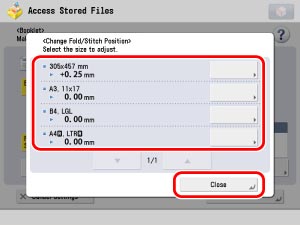
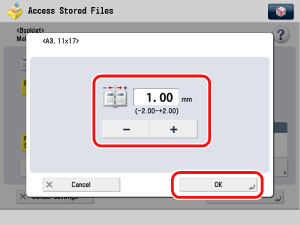
위치를 조정하고 → [확인]을 누릅니다.
22.
[닫기] → [확인] → [확인] → [닫기] → [확인]을 누릅니다.
23.
[인쇄 시작]을 누릅니다.
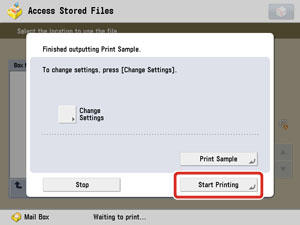
설정이 수정된 지정된 소책자 수가 출력됩니다.