Advanced Box 사용(iW Desktop)
문서 처리 소프트웨어인 iW Desktop의 로컬 라이브러리로 imageRUNNER ADVANCE의 Advanced Box 또는 안에 있는 폴더를 등록할 수 있습니다.
Advanced Box를 개인 라이브러리로 등록할 때의 이점
문서 디지털화가 쉬워집니다.
문서 관리 범위를 확대하고 기능을 강화합니다.
스캔한 문서의 데이터 미리보기가 쉬워집니다.
인쇄 데이터 재사용률을 높여줍니다.
로컬 비밀번호로 인증 관리를 제공합니다.
새로운 서버를 배포하지 않고도 공유 스페이스에서 문서 공유가 가능합니다.
|
필수 조건
|
|
iW Desktop이 설치되어 있습니다.
네트워크가 설정되어 있고 실행 중입니다.
Advanced Box가 SMB 서버로 공개되어 있으며 개인 컴퓨터에서 액세스할 수 있습니다.
이미지가 아닌 문서를 Advanced Box에 저장할 수 있습니다(이미지가 아닌 문서를 라이브러리에 등록할 경우).
|
다음은 iW Desktop의 로컬 라이브러리로 인증을 요구하지 않고 폴더를 공유 스페이스에 등록합니다.
화면은 기기 모델과 기기에 장착된 선택 품목 제품에 따라 달라질 수 있습니다.
Advanced Box를 개인 라이브러리에 등록
다음 절차에 따라 Advanced Box를 iW Desktop의 개인 라이브러리로 등록할 수 있습니다.
1.
iW Desktop을 실행합니다.
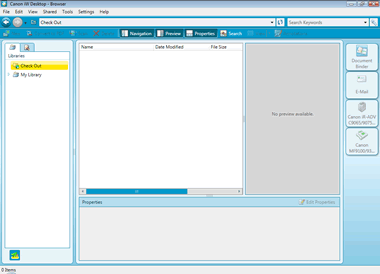
[Desktop Browser] 대화상자가 표시됩니다.
2.
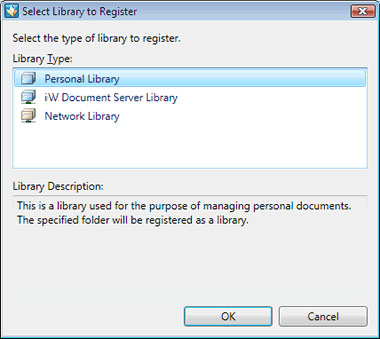
[Settings] 메뉴 → [Library Management] → [Register Library]를 선택합니다.
[Select Library to Register] 대화상자가 표시됩니다.
3.
[Personal Library]를 선택하고 → [OK]를 클릭합니다.
[Register Library] 대화상자가 표시됩니다.
4.
[Browse]를 클릭합니다.
[Browse For Folder] 대화상자가 표시됩니다.
5.
Advanced Box의 공유 스페이스에 있는 폴더를 선택하고 [OK]를 클릭합니다.
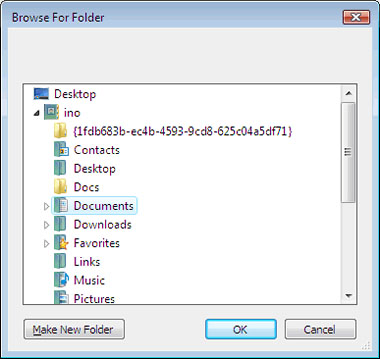
[Register Library] 대화상자로 돌아갑니다.
|
참고
|
|
[Browse For Folder] 대화 상자에서 폴더를 선택하는 대신 [Register Library] 대화 상자의 [Storage Location]에 폴더에 대한 경로를 직접 지정할 수도 있습니다.
|
6.
[Library Name]에 최대 255자까지 개인 라이브러리의 등록 이름을 입력하고 [OK]를 클릭합니다.
새로운 개인 라이브러리가 생성되고 Navigation Pane에 표시됩니다.
참고 정보
imageRUNNER ADVANCE의 Advanced Box
imageRUNNER ADVANCE의 Advanced Box는 정보를 공유할 수 있는 저장소 위치입니다. 스캔한 문서를 여기에 저장하고 사용자가 자신의 PC에서 액세스할 수 있어 종이를 사용하지 않는 정보 통신이 가능합니다.

Advanced Box에는 다음과 같은 기능이 있습니다.
데이터에 따라 액세스 제어
Advanced Box에 제공되는 두 저장 위치(공유 스페이스 및 개인 스페이스)를 통해 파일 내용에 따른 액세스 제어가 가능합니다.
범용 데이터 형식의 문서 관리
imageRUNNER ADVANCE에서 읽은 원고를 PDF, JPEG, TIFF, XPS와 같은 파일 형식으로 저장할 수 있으며 imageRUNNER ADVANCE에서 파일을 인쇄할 수도 있습니다.
PC와 데이터 연결
PC에서 imageRUNNER ADVANCE의 Advanced Box를 탐색하여 Advanced Box 및 PC의 파일을 상호간에 저장할 수 있습니다.
Advanced Box 구성
Advanced Box를 사용하려면 관리자는 사용자 인증 관리, 개인 스페이스에서 액세스 권한, SMB 또는 WebDAV 서버로 공개를 비롯하여 용도에 따라 Advanced Box를 구성해야 합니다.
개인 라이브러리
iW Desktop은 라이브러리에 저장된 폴더 및 문서를 저장합니다. 두 가지 유형의 라이브러리 즉, 로컬 라이브러리 및 공유 라이브러리(Document Server의 라이브러리)가 사용되니다. 개인 라이브러리는 로컬 컴퓨터의 폴더는 물론 네트워크에 있는 PC의 폴더를 지정하여 만들 수 있습니다.
imageRUNNER ADVANCE의 Advanced Box를 Desktop의 개인 라이브러리로 등록하여 imageRUNNER ADVANCE의 Advanced Box에 Desktop의 문서를 저장할 수 있습니다. 기본적으로 imageRUNNER ADVANCE를 사용해서만 이미지 문서를 Advanced Box에 저장할 수 있습니다. 이미지가 아닌 다른 형식으로 문서를 저장하려면 imageRUNNER ADVANCE 설정을 변경하십시오. 설정을 변경하는 방법에 대한 자세한 내용은 "저장 파일 이용."을 참고하십시오.
새 문서 확인
Document Monitor를 사용하여 Advanced Box의 폴더를 모니터링할 수 있습니다. iW Desktop으로 모니터링할 폴더를 구성하고 새 문서에 대한 통지를 설정하면 문서가 Advanced Box의 폴더에 저장될 때 새 문서 통지 아이콘과 창이 나타납니다.
 (There are new documents.) (There are new documents.) |
새 문서가 있는 경우 시스템 트레이에 표시됩니다.
|
새 문서 통지 창이 표시됩니다.
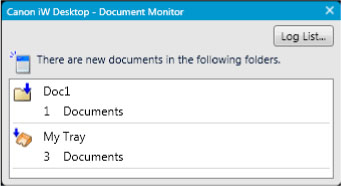
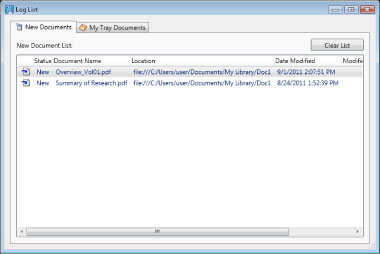
새 문서 통지 창에서 새 문서 통지 아이콘 [Log List]를 더블 클릭하면 [Log List] 창이 표시됩니다. [Log List] 대화 상자에서 새 문서 리스트의 항목을 더블 클릭하면 Desktop Browser가 실행되고 File List View Pane에 새 문서가 있는 폴더의 항목이 표시됩니다.
모니터링할 폴더 구성 방법 및 Document Monitor에 대한 자세한 내용은 iW Desktop의 전자 설명서를 참고하십시오.
문제 해결
개인 라이브러리로 등록된Advanced Box에 연결할 수 없습니다.
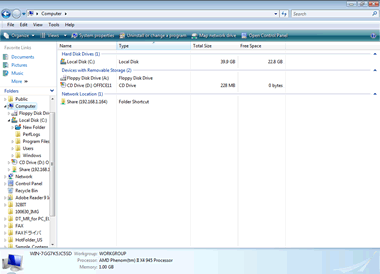
Advanced Box의 인증 관리 설정 및 네트워크 상태를 확인하십시오. Windows Explorer 또는 유사한 도구로 Advanced Box를 탐색할 수 없는 경우 개인 컴퓨터와 Advanced Box 간 연결에 문제가 있습니다. Advanced Box로 탐색할 수 있는 경우 올바른 사용자 이름 및 비밀번호를 입력하지 않았을 수 있습니다.
Advanced Box의 폴더를 개인 라이브러리로 등록할 수 없습니다.
Advanced Box의 설정을 확인하십시오. Advanced Box에 대한 외부 쓰기 액세스가 금지되었을 수 있습니다. 또한 쓰기 권한이 없는 폴더는 iW Desktop의 개인 라이브러리로 사용할 수 없습니다. 외부 쓰기 액세스를 설정하려면 imageRUNNER ADVANCE의 설정을 변경해야 합니다. 설정을 변경하는 방법에 대한 자세한 내용은 "고급 박스 설정 지정."을 참고하십시오.
Advanced Box에 문서를 저장할 수 없습니다.
Advanced Box의 설정을 확인하십시오. [저장허가 파일형식]의 설정을 변경할 경우 문서를 저장할 수 있습니다. 자세한 내용은 "고급 박스 설정 지정."을 참고하십시오.
라이브러리 이름을 변경하고 싶습니다.
원하는 라이브러리를 선택한 후 [File] 메뉴 → [Rename]을 선택하거나 Navigation Pane에서 원하는 라이브러리를 마우스 오른쪽 버튼으로 클릭한 후 표시되는 메뉴에서 [Rename]을 선택하여 라이브러리 이름을 변경할 수 있습니다. 개인 라이브러리 이름으로 최대 255문자를 입력할 수 있습니다.