WSD 스캔 기능을 사용하기 전에
WSD 스캔 기능을 사용하려면 다음 설정을 지정해야 합니다.
기기를 네트워크에 연결 (See "네트워크 환경 설정 절차.")
|
참고
|
|
네트워크 설정을 변경할 경우 기기를 재기동해야 합니다. 네트워크 설정을 지정하고 나서 기기의 주전원을 끈 후 10초간 기다렸다가 다시 켭니다. (See "주전원 및 절전 키.")
|
컴퓨터를 기기와 동일한 도메인에 연결
[부문별 ID 관리]를 '해제'로 설정합니다. (See "부문별 ID 관리 지정.")
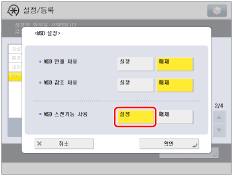
[WSD 스캔기능 사용]을 '설정'으로 지정합니다.
|
1.
|
 (설정/등록)을 누릅니다. (설정/등록)을 누릅니다. |
|
2.
|
[환경 설정] → [네트워크] → [TCP/IP 설정]를 누릅니다.
|
|
3.
|
[WSD 설정]을 누릅니다.
|
|
4.
|
<WSD 스캔기능 사용>에서 [설정]을 누릅니다.
|
 |
|
|
5.
|
[확인] → [닫기]를 누릅니다.
|
WSD 스캔 기능을 지원하는 드라이버 설치
|
1.
|
Windows 7의 경우
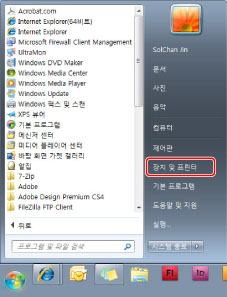
 (시작) → [장치 및 프린터]를 클릭합니다. (시작) → [장치 및 프린터]를 클릭합니다.Windows 8의 경우 바탕 화면 맨 위 오른쪽(맨 아래 오른쪽)에 커서를 놓고 → [설정] → [제어판]을 선택한 다음 → [하드웨어 및 소리]에서 [장치 및 프린터 보기]를 선택합니다.
|
 |
|
|
2.
|
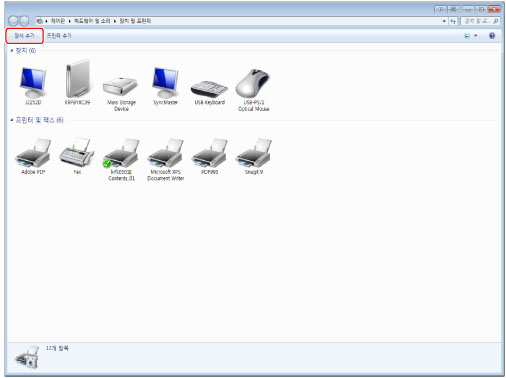
[장치 추가]를 클릭합니다.
|
 |
|
|
3.
|
표시된 리스트에서 이 기기를 선택하고 → [다음]을 클릭합니다.
|
|
중요
|
|
방화벽 설정이 '켜기'로 설정되어 있으면 이 기기가 표시되지 않을 수도 있습니다. 이 경우 방화벽 설정을 '끄기'로 설정합니다.
다음과 같은 경우에는 스캔 영역을 지정할 수 없습니다.
ACCESS MANAGEMENT SYSTEM KIT가 활성화된 경우
Windows 운영 체제의 내부 작업으로 인해 피더로부터의 스캔이 중지될 수도 있습니다. 이 경우 잠시 기다렸다가 다시 시도하십시오.
|