雙面列印
利用該模式,可以將已儲存檔案的連續兩頁列印在一張紙的兩面。
本節以列印儲存在「郵件信箱」中的檔案為例進行說明。
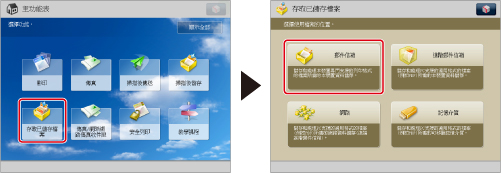
1.
按[存取已儲存檔案]→[郵件信箱]。
2.
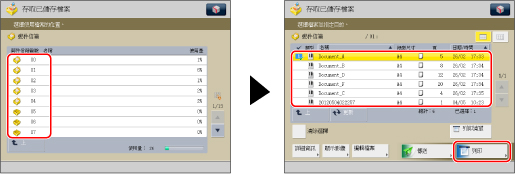
選擇所需的「郵件信箱」→選擇所需檔案→按[列印]。
3.
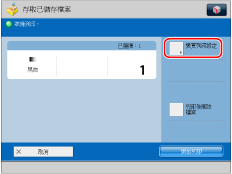
按[變更列印設定]。
4.
按[雙面列印]。

若要變更紙張來源,請參閱「紙張選擇」。
5.
選擇分頁裝訂處理類型→按[確定]。
|
[書本類型]:
|
列印件正反面的上下方向相同。
|
|
[日曆類型]:
|
列印件正反面的上下方向相反。
|
合併檔案並選擇「分頁裝訂處理」模式([檢集(相同頁)]除外)之後,若要將每個檔案的首頁列印在正面,請按[在正面列印第一頁]。
若要連續列印而不在檔案之間插入空白頁,請按[總是列印雙面]。
若在步驟1中選擇[進階郵件信箱]、[網路]或[記憶介質],則可以選擇以下其中一種雙面列印類型。
每一個項目的詳細資訊顯示如下。
|
[長頁邊]:
|
使用紙張的長頁邊作為正反面的裝訂位置。
|
|
[短頁邊]:
|
使用紙張的短頁邊作為正反面的裝訂位置。
|
6.
按[開始列印]。
|
須知
|
|
有關不能與該模式一起設定的模式的資訊,請參閱「不可用的功能組合」。
根據紙張類型,可能無法列印。
|
|
注意
|
|
進行雙面列印的紙張必須符合以下規格:
紙張尺寸:A3、B4、A4、A4R、B5、B5R、A5R或自訂尺寸(139.7 mm×182 mm到297 mm×431.8 mm)(任意尺寸紙張和信封不能用於雙面列印)
紙張重量:60到105 g/m2
若檔案頁數為奇數,則列印件最後一頁的反面為空白頁。(本機器的計數器不會將空白頁計為列印件。)
|