附加封面頁
您可將封面頁附加至傳出傳真。
1.
從應用程式的[檔案]功能表選擇[列印]。
2.
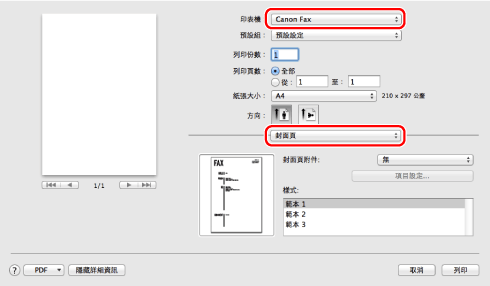
選擇傳真機 → 按一下 [封面頁]。
3.
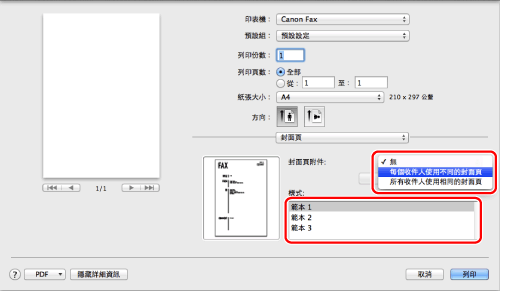
從 [封面頁附件] 選擇附加封面頁的選項 → 從 [樣式] 選擇封面頁範本。
4.
若想指定要加入封面頁的項目,請按一下 [項目設定]。
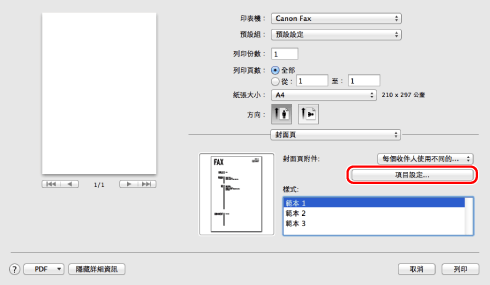
若不想指定要加入封面頁的項目,請繼續步驟9。
5.
若想新增附註,請選擇 [插入附註] → 選擇標籤。
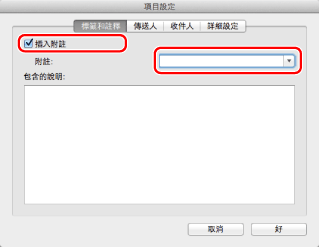
也可以輸入自訂標籤以取代任一個預定義的標籤。
視需要在 [包含的說明] 中輸入任何資訊。
6.
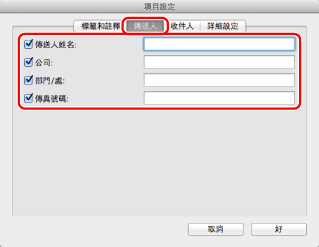
按一下 [傳送人] → 選擇要在封面頁上列印的傳送人相關項目 → 輸入資訊。
7.
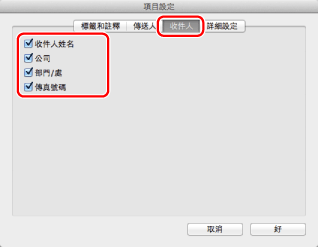
按一下 [收件人] → 選擇要在封面頁上列印的收件人相關項目。
|
注意
|
|
在通訊錄中指定的收件人資訊會自動列印在封面頁上。
|
8.
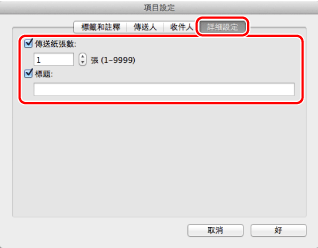
若要加入頁數或標題,請按一下 [詳細設定] → 相關項目並輸入所需的內容。
|
注意
|
|
已傳送頁數不會自動計算。在此頁中輸入的頁數會顯示在封面頁上。
|
9.
按一下[列印]。
指定的封面頁會在傳送時附加至傳真。
|
注意
|
|
一次可傳送傳真的收件人數量上限,根據封面頁是否附加至傳真而有不同。如需詳細資訊,請參閱Readme檔案。
根據所使用的作業系統以及傳真機驅動程式版本,顯示可能有所不同。
|