
Utilisation de l'affichage
L'affichage est un écran tactile. Vous pouvez l'utiliser en le touchant directement de la même manière qu'un smartphone ou une tablette.
|
|
Evitez d'utiliser l'affichage de la manière suivantePourrait provoquer un dysfonctionnement ou endommager l'affichage.
Appuyer avec force
Appuyer avec un objet pointu (ongles, pointe de stylo-bille, crayon, etc.)
Utilisation avec les mains mouillées ou sales
Utilisation de l'affichage avec un objet posé dessus
|
Taper
Touchez légèrement et rapidement l'affichage. Utilisez-le pour sélectionner ou finaliser les options.

Toucher prolongé
Maintenez légèrement le doigt sur l'affichage. Cela permet d'augmenter/diminuer des valeurs numériques de manière continue.

Glisser
Glissez le doigt sur l'affichage. La plage affichée à l'écran varie en fonction du mouvement du doigt.

Feuilleter
Feuilletez avec le doigt sur l'affichage. Selon l'écran affiché, le défilement est plus ou moins important.

Sélection d'options
Tapez sur le nom d'une option ou un bouton pour effectuer une sélection.

 |
Si vous touchez une option par erreurEloignez le doigt en le faisant glisser sur l'écran, puis éloignez-le de l'écran pour annuler la sélection.
 Pour revenir à l'écran précédentAppuyez sur
 pour revenir à l'écran précédent. pour revenir à l'écran précédent. |
Défilement de l'écran
|
|
Affichage de la barre de défilementLorsque vous faites glisser ou que vous feuilletez l'affichage vers le haut/bas, il est possible qu'une barre de défilement s'affiche pour faire défiler l'écran. La barre de défilement ne s'affiche pas si vous pouvez faire glisser ou feuilleter vers la gauche/droite pour changer d'affichage, par exemple dans les onglets de l'écran d'accueil et du carnet d'adresses.
|
Défilement par glissement
En faisant glisser l'affichage, l'écran défile avec le mouvement du doigt. Procédez à plusieurs glissements jusqu'à ce que l'information souhaitée s'affiche.
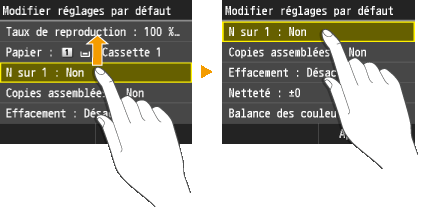
Défilement par feuilletage
En feuilletant l'affichage, l'écran défile dans la direction du feuilletage. Le résultat du feuilletage dépend de l'écran. Par exemple, le feuilletage sur l'écran d'accueil permet de changer l'écran page par page, et le feuilletage sur l'écran de copie permet de faire défiler l'écran d'une valeur correspondant au mouvement du feuilletage.

Modifications de valeurs numériques et de réglages
Modification des valeurs
Les valeurs numériques augmentent/diminuent chaque fois que vous tapez sur  /
/ . En maintenant /, la valeur augmente/diminue constamment. Si
  s'affiche dans la partie supérieure gauche de l'écran, vous pouvez saisir directement des valeurs numériques à l'aide des touches numériques.
/. En maintenant /, la valeur augmente/diminue constamment. Si s'affiche dans la partie supérieure gauche de l'écran, vous pouvez saisir directement des valeurs numériques à l'aide des touches numériques.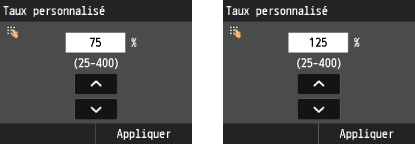
|
|
Pour déplacer le curseurSi
 / / est affiché, tapez pour déplacer le curseur. est affiché, tapez pour déplacer le curseur.Plage de valeursLes valeurs entre ( ) affichées en dessous de la zone de saisie correspondent à la plage de valeurs que vous pouvez saisir.
|
Modification des valeurs de réglage
En plus de taper sur / pour régler la position de l'échelle, vous pouvez également placer le curseur en le faisant glisser. Un feuilletage vers la gauche/droite permet également de déplacer le curseur d'une encoche dans la direction du feuilletage.
/ pour régler la position de l'échelle, vous pouvez également placer le curseur en le faisant glisser. Un feuilletage vers la gauche/droite permet également de déplacer le curseur d'une encoche dans la direction du feuilletage.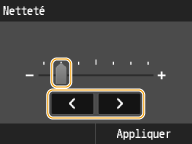
 |
|
Vous pouvez modifier un grand nombre de réglages relatifs à l'affichage tels que la vitesse de défilement ou la langue d'affichage :
Délai de réinitialisation auto. Pour choisir un autre écran qui s'affiche automatique en cas d'inactivité de l'appareil pendant un laps de temps défini :
Fonction après réinit. auto |