
Impression d'un document
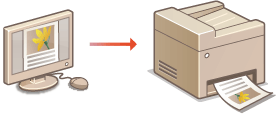
Cette section indique comment imprimer un document sur l'ordinateur à l'aide du pilote d'imprimante.
1
Ouvrez un document dans une application et affichez la boite de dialogue d'impression.
La manière d'afficher la boite de dialogue varie d'une application à l'autre. Pour plus d'informations, consultez le mode d'emploi de l'application concernée.
2
Sélectionnez le pilote d'imprimante de l'appareil et cliquez sur [Préférences] (ou [Propriétés]).
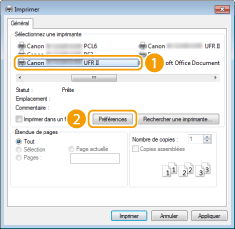
L'écran qui s'affiche varie selon l'application que vous utilisez.
3
Spécifiez les réglages d'impression tels que le nombre de copies et l'orientation et cliquez sur [OK].
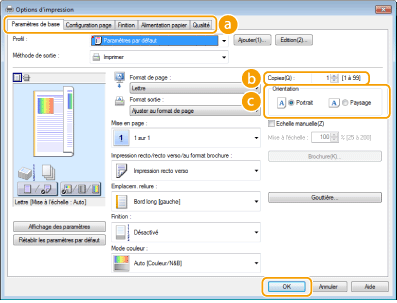
 Onglets
Cliquez sur chaque onglet pour afficher les écrans des réglages d'impression et définissez-les comme il convient. Divers réglages d'impression

Le réglage par défaut correspond à l'impression recto verso. Modifiez au besoin le réglage. Alternance entre l'impression recto et l'impression recto verso
 [Copies]
Indiquez le nombre de copies.
 [Orientation]
 Indiquez l'orientation de l'impression ([Portrait] ou [Paysage]). Le réglage de l'orientation du document spécifié dans l'application correspond généralement à celui du pilote d'imprimante.
Vous pouvez enregistrer les réglages que vous avez spécifiés au cours de cette étape sous forme d'un "profil" et utiliser ce dernier lorsque vous voulez imprimer. Il est alors inutile de définir les mêmes réglages à chaque impression. Enregistrement de combinaisons de réglages d'impression couramment utilisés
|
UI cliquables
|
|
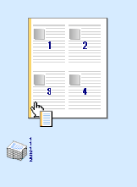
Vous pouvez facilement spécifier la mise en page, la position de la reliure, etc. de manière intuitive sur l'image de l'aperçu. Pour plus d'informations, cliquez sur [Aide] sur l'écran du pilote d'imprimante.
 |
4
Cliquez sur [Imprimer] (ou [OK]).
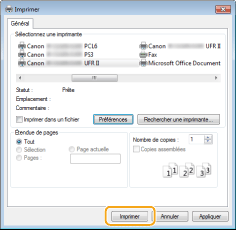
L'impression démarre. Dans certaines applications, un écran similaire à celui illustré ci-dessous s'affiche.

Pour annuler l'impression, cliquez sur [Annuler] lorsque l'écran illustré ci-dessus apparaît. Si l'écran n'est pas ou plus affiché, vous pouvez annuler l'impression d'autres façons. Annulation des impressions
Lors de l'impression à partir de l'application Windows Store dans Windows 8/8.1/Server 2012/2012 R2
Suivez la procédure ci-dessous.
Windows 8/Server 2012
Affichez les icônes à droite de l'écran, et tapez ou cliquez sur [Périphériques] l'imprimante que vous utilisez [Imprimer]. Si vous imprimez de cette manière, vous ne pouvez spécifier des paramètres que pour certaines des fonctions d'impression.
Windows 8.1/Server 2012 R2
Affichez les icônes à droite de l'écran, et tapez ou cliquez sur [Périphériques] [Imprimer] l'imprimante que vous utilisez [Imprimer]. Si vous imprimez de cette manière, vous ne pouvez spécifier des paramètres que pour certaines des fonctions d'impression.
Windows 8/Server 2012
Affichez les icônes à droite de l'écran, et tapez ou cliquez sur [Périphériques]
l'imprimante que vous utilisez [Imprimer]. Si vous imprimez de cette manière, vous ne pouvez spécifier des paramètres que pour certaines des fonctions d'impression.Windows 8.1/Server 2012 R2
Affichez les icônes à droite de l'écran, et tapez ou cliquez sur [Périphériques]
[Imprimer] l'imprimante que vous utilisez [Imprimer]. Si vous imprimez de cette manière, vous ne pouvez spécifier des paramètres que pour certaines des fonctions d'impression.Si le message [Vous devez vérifier l'imprimante. Pour cela, accédez au Bureau.] s'affiche, accédez au bureau et suivez les instructions de la boîte de dialogue affichée. Ce message s'affiche lorsque l'appareil est configuré pour afficher le nom de l'utilisateur pendant l'impression et des instances similaires.