Impression à partir d'un support USB (impression USB)
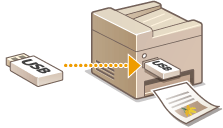
Vous imprimez des fichiers image stockés dans un périphérique mémoire USB en le reliant directement à l'appareil. Cette fonction permet d'imprimer sans utiliser un ordinateur.
Formats de fichier disponibles
Vous pouvez imprimer les types suivants de fichiers image.
JPEG (DCF/Exif 2.21 ou version antérieure/JFIF)
TIFF (compression JPEG/MH/MR/MMR)
PDF
 |
|
Le volume de données imprimables maximal par fichier* correspond à 50 Mo.
* Dans le cas de fichiers TIFF de plusieurs pages, le volume de données maximal se compte par page.
Notez que même des fichiers inférieurs au volume de données mentionné ci-dessus peuvent ne pas s'imprimer correctement.
|
Périphériques de mémoire USB disponibles
Vous pouvez utiliser les périphériques de mémoire USB avec les styles de formats suivants.
FAT16 (capacité de la mémoire : jusqu'à 2 Go)
FAT32 (capacité de la mémoire : jusqu'à 32 Go)
 |
|
N'utilisez pas de périphériques mémoire USB non standard. Il est possible que vous ne puissiez pas imprimer correctement les images avec des périphériques mémoire USB particuliers.
Ne connectez que le périphérique mémoire USB. Les périphériques mémoire USB ne peuvent pas être connectés via un concentrateur USB ou une rallonge.
N'utilisez pas de périphériques mémoire USB avec des fonctions spéciales telles que des fonctions de sécurité intégrées.
|
|
|
|
Le port USB de l'appareil prend en charge USB 2.0.
Si un dossier d'un périphérique mémoire USB comporte de nombreux fichiers, la numérisation des fichiers images peut être assez longue. Il est recommandé de supprimer les fichiers inutiles du périphérique mémoire USB à partir de l'ordinateur ou de les déplacer vers un autre dossier.
|
1
Insérez un périphérique mémoire USB dans le port USB.


Ne retirez pas le périphérique mémoire USB, évitez tout choc ou secousse du périphérique ou de l'appareil pendant la lecture ou l'écriture des données. Prenez garde également de ne pas éteindre l'appareil si une opération est en cours.
2
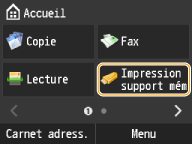
Tapez sur <Impression support mém>.
3
Tapez sur <Sélectionner les fichiers à imprimer>.


Impression de l'index
Vous pouvez imprimer des miniatures des fichiers image (JPEG uniquement) conservés dans le périphérique mémoire USB. Pour imprimer les images sous forme de miniatures, tapez sur <Indexer impression> dans l'écran et passez à l'étape suivante.
4
Tapez sur le fichier à imprimer.
Vous pouvez sélectionner plusieurs fichiers.

Pour effacer une sélection, sélectionnez le fichier que vous avez sélectionné (signalé par  ).
).
).Pour accéder à un niveau de dossier inférieur, tapez sur le dossier. Pour accéder à un niveau de dossier supérieur, appuyer sur  (Retour).
(Retour).Les dossiers et les fichiers qui se trouvent au troisième niveau ne s'affichent pas.
Lorsque vous accédez à un autre dossier, cela efface les sélections des fichiers précédents.
Vous ne pouvez pas sélectionner un document JPEG/TIFF et un document PDF en même temps.
 Pour sélectionner tous les fichiers
|
1
|
Tapez sur <Tous les élém.>.
 |
|
2
|
Tapez sur <Tout sélectionner>.
 Pour effacer toutes les sélections, tapez sur <Effacer tout>.
|
|
3
|
Tapez sur <JPEG/TIFF> ou <PDF>.
Tous les fichiers au format JPEG/TIFF ou PDF sont sélectionnés.
 Si vous avez sélectionné un fichier avant de taper sur <Tous les élém.>, vous ne pouvez sélectionner que des fichiers du même format.
|
Pour afficher les aperçus
Vous pouvez remplacer le mode d'affichage défini sur <Détails> (pour les noms de fichiers et les dates de modification) par le mode <Images> (pour les aperçus). La prévisualisation des images permet d'examiner le contenu du fichier avant de sélectionner le fichier à imprimer.
Vous avez le choix entre <Détails> et <Images> comme méthode d'affichage par défaut. Réglages d'affichage par défaut
|
1
|
Tapez sur <Tous les élém.>.
 |
||||
|
2
|
Tapez sur <Méthode d'affichage>.
 |
||||
|
3
|
Tapez sur la méthode d'affichage.
  <Détails> <Détails>
 <Images> <Images>
|

 pour afficher l'aperçu en plus grand. Tapez de nouveau sur
  pour revenir au format de départ.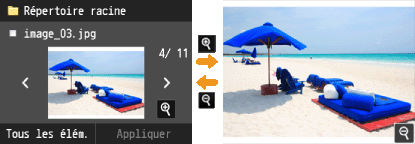
Pour modifier l'ordre de tri des fichiers
Vous pouvez modifier l'ordre de tri des fichiers figurant dans un périphérique mémoire USB.
Vous pouvez indiquer un réglage de tri tel que <Nom (Croissant)> ou <Date/Heure (Croissant)> comme réglage par défaut pour l'ordre de tri des fichiers. Réglages par déf. tri fichiers
|
1
|
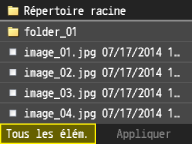
Tapez sur <Tous les élém.>.
 |
|
2
|
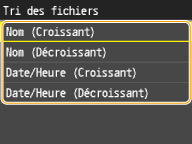
Tapez sur <Tri des fichiers>.
 |
|
3
|
Tapez sur les critères de classement des fichiers.
 |
|
Lorsque vous tapez sur <Date/Heure (Croissant)> ou <Date/Heure (Décroissant)>, le classement des fichiers s'effectue selon la date et de l'heure de modification des fichiers.
|
5
Tapez sur <Appliquer>.

6
Définissez les réglages d'impression comme il convient.
Tapez sur les paramètres et spécifiez chacun d'eux.

<Nombre de copies>
Choisissez un nombre de copies entre 1 et 99. Utilisez  /
/ ou les touches numériques pour indiquer la quantité et tapez sur <Appliquer>.
/ ou les touches numériques pour indiquer la quantité et tapez sur <Appliquer>.
<Mode couleur>
Ce réglage vous permet de définir le mode de couleur que vous souhaitez spécifier lors de l'impression.

<Coulr>
Les données sont imprimées en quatre couleurs : jaune (J), magenta (M), cyan (C) et noir (N).
<Noir et blanc>
Les données sont imprimées uniquement en noir (N), même si l'original est en couleur.
Si des données en différentes couleurs sont appliquées, il est possible que l'appareil ne distingue pas la couleur du monochrome, même si vous avez sélectionné <Coulr>. Par exemple, bien que l'épreuve semble monochrome, si différentes données de couleurs sont surimposées, elles sont imprimées en mode couleur, et utilisent donc les cartouches couleur pour l'impression et non la cartouche noire. En outre, si les données sont créées en tant que données de couleur dans l'application que vous utilisez, elles sont imprimées en mode couleur, bien que les données semblent monochromes.
<Papier>
Tapez sur le papier sur lequel imprimer.

<N sur 1>
Vous pouvez imprimer deux ou quatre images sur une même feuille. Tapez sur <2sur1> or <4sur1>.

<2sur1>
Imprime deux images sur une même feuille.
<4sur1>
Imprime quatre images sur une même feuille.
<N sur 1> N'est pas disponible pour l'impression de fichiers TIFF.
<Recto-verso>
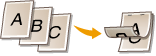
Vous pouvez réaliser des impressions recto verso. Tapez sur la position de la reliure.

<Type Livre>
Imprime les images de telle manière que les pages imprimées s'ouvrent horizontalement lorsqu'elles sont reliées.
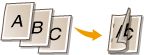
<Type Calendrier>
Imprime les images de telle manière que les pages imprimées s'ouvrent verticalement lorsqu'elles sont reliées.
<Recto-verso> n'est pas compatible avec certains types et formats de papier. Papier
Réglez les détails pour JPEG/TIFF
<Date d'impression>
Vous pouvez imprimer la date de modification du fichier en dessous de chaque image. Tapez sur <Activé>.

Bien que <Date d'impression> ne soit pas disponible pour la fonction Indexer impression, la date de modification du fichier s'imprime automatiquement en dessous de chaque image.
<Date d'impression> n'est pas disponible pour l'impression de fichiers PDF.
<Imprimer nom fichier>
Vous pouvez imprimer le nom du fichier en-dessous de chaque image. Tapez sur <Activé>.

Bien que <Imprimer nom fichier> ne soit pas disponible pour la fonction Indexer impression, le nom du fichier s'imprime automatiquement en dessous de chaque image.
<Imprimer nom fichier> n'est pas disponible pour l'impression de fichiers PDF.
<Type d'original>
Vous pouvez sélectionner le type de document original en fonction de l'image à imprimer. Tapez sur <Priorité Photo> ou <Priorité Texte>.

<Priorité Photo>
Privilégie la qualité de l'image photographique au moment de l'impression.
<Priorité Texte>
Privilégie la netteté du texte au moment de l'impression.
<Type d'original> n'est pas disponible pour l'impression de fichiers PDF.
<Luminosité>
Vous pouvez corriger la luminosité des impressions. Tapez sur  /
/ pour définir la luminosité et tapez sur <Appliquer>.
/ pour définir la luminosité et tapez sur <Appliquer>.
<->
Les images imprimées sont plus sombres.
<+>
Les images imprimées sont plus claires.
Vous réglez la luminosité des fichiers TIFF seulement s'ils sont au format JPEG compressé.
<Demi-teintes>
Vous pouvez sélectionner le mode d'impression pour reproduire les demi-teintes (partie intermédiaire entre les zones claires et les zones foncées d'une image) pour obtenir une qualité d'image optimale. Tapez sur <Dégradé> ou <Diffusion d'erreur>.
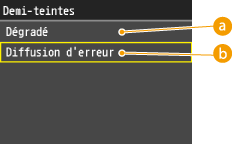
<Dégradé>
Applique un lissage fin aux dégradés tels que ceux des photographies numériques lors de leur impression.
<Diffusion d'erreur>
Imprime très lisiblement les textes en petits caractères et les lignes fines.
Réglez les détails pour PDF
<Luminosité>
Vous pouvez corriger la luminosité des impressions. Tapez sur / pour définir la luminosité et tapez sur <Appliquer>.
/ pour définir la luminosité et tapez sur <Appliquer>.
<->
Les images imprimées sont plus sombres.
<+>
Les images imprimées sont plus claires.
<Agr/réd en fonction fmt papier>
Ce paramètre agrandit ou réduit le document original afin qu'il corresponde à la zone imprimable du format de papier.

<Activé>
Le document est réduit au format d'une page qui correspond au format de papier si le format de la page spécifié dans le fichier PDF est plus grand que la zone imprimable du format du papier. Inversement, le document original est agrandi à la taille d'une page qui correspond à la taille du papier si la taille de la page spécifiée dans le fichier PDF est plus petite que la zone imprimable du format du papier.
Si vous spécifiez [Auto] dans [Format papier] à l'aide de l'interface distante, ce réglage n'est pas appliqué.
Le format de page du fichier PDF est agrandi ou réduit selon la même proportion pour la longueur et la largeur.
<Agr/réd en fonction fmt papier> n'est pas disponible pour l'impression de fichiers JPEG/TIFF.
<Agrandir la zone d'impression>
Ce réglage spécifie s'il faut agrandir la zone imprimable sur le papier.

<Désactivé>
La zone de 1/5" (4 mm) à partir des bords supérieur, inférieur, gauche et droit du papier n'est pas imprimable.
<Activé>
La zone imprimable est agrandie jusqu'aux bords supérieur, inférieur, gauche et droit du papier.
Si vous sélectionnez <Activé>, il est possible que les images situées sur les bords du papier ne soient pas correctement imprimées.
<Agrandir la zone d'impression> n'est pas disponible pour l'impression de fichiers JPEG/TIFF.
<Imprimer commentaires>
Ce réglage spécifie s'il faut imprimer les annotations d'impression dans le fichier PDF.

<Désactivé>
Aucune annotation n'est imprimée.
<Auto>
Seules les annotations spécifiées pour l'impression dans le fichier PDF sont imprimées.
<Imprimer commentaires> n'est pas disponible pour l'impression de fichiers JPEG/TIFF.
<Mot de passe pour ouvrir le document>
Vous pouvez imprimer des fichiers PDF protégés par mot de passe en saisissant le mode passe requis pour les ouvrir.
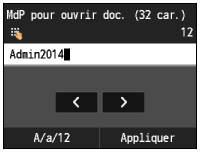
<Mot de passe pour ouvrir le document> n'est pas disponible pour l'impression de fichiers JPEG/TIFF.
<Autre>
<Demi-teintes>
Vous pouvez la méthode d'expression des couleurs en demi-teinte.
Les données d'impression sont exprimées en points. Les dégradés fins, les bords et les ombres sont exprimés à l'aide de motifs de diffusion, qui sont des groupes de points. Ceci est appelé traitement en demi-teinte.
Par exemple, l'utilisation d'un motif qui accentue les bords des caractères et les lignes ou un motif qui adoucit l'image et le dégradé des graphiques vous permet d'obtenir la texture la plus adaptée.
Les données d'impression sont exprimées en points. Les dégradés fins, les bords et les ombres sont exprimés à l'aide de motifs de diffusion, qui sont des groupes de points. Ceci est appelé traitement en demi-teinte.
Par exemple, l'utilisation d'un motif qui accentue les bords des caractères et les lignes ou un motif qui adoucit l'image et le dégradé des graphiques vous permet d'obtenir la texture la plus adaptée.

<Dégradé>
Vous pouvez imprimer à la fois avec un dégradé doux et des contours, ce qui représente la meilleure solution pour l'impression de graphes et de graphiques qui utilisent des dégradés.
<Résolution>
Vous pouvez imprimer du texte avec des contours distincts, ce qui représente la meilleure solution pour l'impression de texte et de lignes fines.
 <Diffusion d'erreur>
Si vous réglez sur <Activé>, <Texte>, <Graphiques>, et <Image> sont tous réglés sur <Diffusion d'erreur>. <Résolution> et <Dégradé> ne peuvent pas être sélectionnés.
<Texte en noir 100 %>
Ce réglage affecte l'impression pour le texte en noir (R=V=B=0 % ou C=M=J=100 %/Bk=N % ou C=M=J=0 %/Bk=100 %) sur une page. Dans la plupart des circonstances, il est préférable de laisser cette option configurée sur <Activé>.

<Désactivé>
Le texte en noir est imprimé à l'aide des toners CMJN en fonction du réglage du profil de sortie. Pour certains travaux, il est préférable de régler cette option sur <Désactivé>.
<Activé>
Les couleurs noires générées par les applications sont imprimées uniquement à l'aide de toner noir à 100 %. Cela signifie que le toner de couleur n'est pas victime d'un mauvais alignement car une seule couleur de toner (noir) est utilisée.
<Texte en noir 100 %> n'est pas disponible pour l'impression de fichiers JPEG/TIFF.
<Surimpression du noir>
Ce réglage vous permet de choisir une manière spécifique d'imprimer du texte noir lorsque vous imprimez du texte noir sur un arrière-plan ou des graphiques en couleur.

<Désactivé>
Le texte noir est imprimé avec des surimpressions. l'appareil commence par imprimer l'arrière-plan en couleur avec les zones de texte noir "surimprimées" (aucune couleur n'est imprimée dans les zones de texte). Le texte noir est alors imprimé dans la zone de surimpression, remplissant les zones qui ne sont pas imprimées en couleur. Cela peut faire apparaître le texte noir légèrement plus clair, ou un effet de halo peut apparaître autour du bord du texte.
<Activé>
Si le document contient du texte noir sur un arrière-plan en couleur, aucune "surimpression" (aucune couleur imprimée dans les zones de texte) n'est effectuée, ce qui réduit l'effet de halo, et provoque une bordure blanche autour du bord du texte.
<Surimpression du noir> n'est pas disponible pour l'impression de fichiers JPEG/TIFF.
<Profil source RVB>
Ce réglage vous permet de spécifier le profil RVB approprié aux caractéristiques de votre moniteur.
Il est possible d'appliquer les paramètres séparément pour le texte, les graphiques et les images.
Il est possible d'appliquer les paramètres séparément pour le texte, les graphiques et les images.
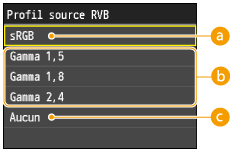
<sRGB>
Ce paramètre spécifie la définition standard du secteur pour les moniteurs d'ordinateurs génériques sous Windows. Si vous utilisez un moniteur compatible sRVB, vous pouvez imprimer des couleurs proches de celles qui apparaissent sur votre moniteur.
<Gamma 1,5>, <Gamma 1,8> et <Gamma 2,4>
Les couleurs noires générées par les applications sont imprimées uniquement à l'aide de toner noir à 100 %. Cela signifie que le toner de couleur n'est pas victime d'un mauvais alignement car une seule couleur de toner (noir) est utilisée.
<Aucun>
Si ce réglage est sélectionné, des données RVB dépendant du périphérique sont converties en CMJN sans appliquer le profil RVB.
Si l'appareil reçoit des données avec une définition d'espaces colorimétriques indépendante de l'appareil (basé sur la CIE), elles sont traitées au niveau des couleurs avec les paramètres spécifiés. Par conséquent, <Profil source RVB> n'est pas appliqué par l'appareil.
Vous pouvez également télécharger le profil depuis iW Management Console.
Les couleurs indépendantes du périphérique ne dépendent pas d'un périphérique particulier tel qu'un moniteur et sont censées être de véritables représentations des couleurs perçues par l'œil humain. Ces représentations de couleurs, appelées espaces colorimétriques indépendants du périphérique, résultent de travaux effectués par la Commission Internationale d'Éclairage (CIE), et pour cette raison sont également appelés espaces colorimétriques basés sur la CIE.
Si un profil portant le nom "Aucun" est téléchargé sur l'appareil, le profil n'est pas appliqué et le réglage <Aucun> du menu est appliqué.
<Profil source RVB> n'est pas disponible pour l'impression de fichiers JPEG/TIFF.
<Profil de simulation CMJN>
Ce réglage vous permet de spécifier la cible de simulation pour imprimer les données CMJN (Cyan Magenta Jaune Noir).
L'appareil convertit les données CMJN dans un modèle de couleurs CMJN dépendant du périphérique basé sur la cible de simulation sélectionnée dans le profil de simulation CMJN.
L'appareil convertit les données CMJN dans un modèle de couleurs CMJN dépendant du périphérique basé sur la cible de simulation sélectionnée dans le profil de simulation CMJN.

<JapanColor (Canon)>
Ce réglage utilise le profil JapanColor. Il permet d'obtenir une impression très proche du standard d'impression au Japon.
<Papier couché U.S. Web v1.00 (Canon)>
Ce réglage utilise le profil U.S. Web Coated. Il permet d'obtenir une impression très proche du standard d'impression aux Etats-Unis.
<Euro Standard v1.00 (Canon)>
Ce réglage utilise le profil Euro Standard. Il permet d'obtenir une impression très proche du standard d'impression en Europe.
 <Aucun>
Si ce réglage est sélectionné, des données CMJN dépendant du périphérique sont imprimées en l'état sans appliquer le profil CMJN.
Il est possible que vous ne puissiez pas utiliser tous les profils disponibles. Si des données de couleurs sont imprimées en gris à l'aide d'un profil téléchargé, vérifiez sa compatibilité.
Si l'appareil reçoit des données avec une définition d'espace colorimétrique indépendante de l'appareil (basée sur CIE), elles sont traitées au niveau des couleurs avec les paramètres spécifiés. Par conséquent, <Profil de simulation CMJN> n'est pas appliqué par l'appareil.
Si vous sélectionnez un autre réglage que <Aucun> et que l'appareil reçoit une définition d'espace colorimétrique dépendant du périphérique traitée au niveau des couleurs par l'ordinateur hôte, <Profil de simulation CMJN> est également appliquée par l'appareil.
Vous pouvez également télécharger le profil depuis iW Management Console.
Si <Aucun> est sélectionné, les zones de couleur sombre peuvent faire des taches selon les données.
Si un profil portant le nom "Aucun" est téléchargé sur l'appareil, le profil n'est pas appliqué et le réglage <Aucun> du menu est appliqué.
<Profil de simulation CMJN> n'est pas disponible pour l'impression de fichiers JPEG/TIFF.
<Utiliser profil niveaux de gris>
Ce réglage vous permet de définir la manière dont des données grises dépendant du périphérique sont traitées.
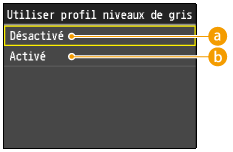
<Désactivé>
Les données grises dépendant du périphérique sont reproduites uniquement à l'aide du toner noir (K).
<Activé>
Les données grises dépendant du périphérique sont converties en données CMJN à l'aide du "Profil de niveaux de gris" de l'appareil. Il est possible que les données soient reproduites uniquement à l'aide du toner noir (N), en fonction du processus <Texte en noir 100 %> ou <Profil de sortie>.
<Utiliser profil niveaux de gris> n'est pas disponible pour l'impression de fichiers JPEG/TIFF.
<Profil de sortie>
Ce réglage vous permet de définir le profil approprié aux données que vous allez imprimer. Il est appliqué à toutes les données du travail d'impression, de sorte que vous devez vous assurer que le profil est approprié à votre travail.
Il est possible d'appliquer des réglages séparément pour le texte, les graphiques et les images.
Il est possible d'appliquer des réglages séparément pour le texte, les graphiques et les images.

<Normal>
Ce réglage permet 'imprimer des couleurs très proches de celles affichées sur le moniteur.
<Photo>
Ce réglage permet d'imprimer des couleurs proches des épreuves photographiques.
<Normal TR>
Ce réglage permet 'imprimer des couleurs très proches de celles affichées sur le moniteur et également de réduire les traînées d'encre sur le texte et les lignes fines.
<Photo TR>
Ce réglage permet d'imprimer des couleurs proches des épreuves photographiques et également de réduire les traînées d'encre sur le texte et les lignes fines.
Vous pouvez également télécharger le profil depuis iW Management Console.
Si un profil portant le nom "Aucun" est téléchargé sur l'appareil, le profil n'est pas appliqué et le réglage <Aucun> du menu est appliqué.
Si <Aucun> est sélectionné pour <Profil source RVB> ou <Profil de simulation CMJN>, ou si <Désactivé> est sélectionné pour <Utiliser profil niveaux de gris>, aucun profil de sortie n'est appliqué aux données de couleur dépendant du périphérique.
<Profil de sortie> n'est pas disponible pour l'impression de fichiers JPEG/TIFF.
<Méthode mise en correspondance>
Ce réglage vous permet de spécifier une méthode d'impression lorsque <Profil source RVB> est appliquée. l'appareil comprend un système de gestion des couleurs qui offre les styles de rendu de couleurs suivants.

<Perceptif>
Ce réglage donne les meilleurs résultats pour les images photographiques ou bitmap.
<Saturation>
Ce réglage est le plus adapté à l'impression d'illustrations et de diagrammes utilisés dans les présentations commerciales.
<Colorimétrique>
Ce réglage offre une étroite correspondance avec la valeur des couleurs RVB de la plage d'impression de l'appareil.
Sélectionner <Normal> ou <Normal TR> dans <Profil de sortie> et <Perceptif> dans <Méthode mise en correspondance> est équivalent au réglage de [Méthode de correspondance] sur [Perceptuel [Couleur du moniteur adaptée]] dans le pilote d'imprimante.
Sélectionner <Photo> ou <Photo TR> dans <Profil de sortie> et <Perceptif> dans <Méthode mise en correspondance> est équivalent au réglage de [Méthode de correspondance] sur [Perceptuel [Photographique]] dans le pilote d'imprimante.
Sélectionner <Photo> ou <Normal TR> dans <Profil de sortie> et <Saturation> dans <Méthode mise en correspondance> est équivalent au réglage de [Méthode de correspondance] sur [Vivid Photo] dans le pilote d'imprimante.
Si <Aucun> est sélectionné pour <Profil source RVB> ou <Profil de simulation CMJN>, et que l'appareil reçoit une définition de l'espace colorimétrique dépendant du périphérique traitée en fonction des couleurs par l'ordinateur hôte, aucun réglage de méthode de correspondance n'est appliqué.
<Méthode mise en correspondance> n'est pas disponible pour l'impression de fichiers JPEG/TIFF.
<Traitement du noir 100 % RVB>
Ce réglage vous permet de spécifier la manière dont les données noires et grises avec un rapport équivalent de R à V à B doivent être traitées lorsque des données RVB dépendant d'un périphérique sont converties en des données CMJN dépendant d'un périphérique à l'aide de <Profil source RVB> de l'appareil.

<Désactivé>
Les données noires et grises avec un rapport équivalent de R à V à B sont imprimées à l'aide des toners CMJN en fonction du réglage <Profil de sortie> sélectionné.
<Activé>
Les données noires et grises avec un rapport équivalent de R à V à B sont imprimées uniquement à l'aide du toner noir (N), quel que soit le réglage <Profil de sortie> sélectionné.
Si vous voyez des dégradés ou des lignes en escalier sur les épreuves de données noires ou grises, sélectionnez <Désactivé> dans Procédé noir pur RVB, puis <Photo> pour <Profil de sortie>.
En combinaison avec certains paramètres, il est possible que des données noires ou grises avec le rapport équivalent de R à V à B ne soient imprimées en n'utilisant que le toner noir (N), même si <Désactivé> est sélectionné. Vous trouverez ci-après quelques exemples.
|
Si <Activé> est sélectionné pour <Texte en noir 100 %>
Si <Aucun> est sélectionné pour <Profil source RVB>
Si <Normal TR> ou <Photo TR> est sélectionné pour <Profil de sortie>
Si [Utilisation du profil GCR 100 %] est sélectionné dans le pilote d'imprimante
|
Si <Aucun> est sélectionné pour <Profil source RVB>, le réglage Procédé noir pur RVB n'est pas appliqué.
<Traitement du noir 100 % RVB> n'est pas disponible pour l'impression de fichiers JPEG/TIFF.
<Traitement du noir 100 % CMJN>
Ce réglage vous permet de spécifier comment les données monochromes (C=M=J=0) doivent être imprimé lorsqu'un périphérique dépendant des données CMJN est traité à l'aide de <Profil de simulation CMJN> de l'appareil.
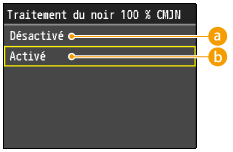
<Désactivé>
Les données monochromes (C=M=J=0) sont imprimées à l'aide de toners CMJN basés sur le réglage <Profil de sortie> sélectionné.
<Activé>
Les données monochromes (C=M=J=0) sont imprimées uniquement à l'aide du toner noir (N), quel que soit le réglage <Profil de sortie> sélectionné.
En combinaison avec certains paramètres, il est possible que les données monochromes(C=M=J=0) ne soient imprimées en utilisant que le toner noir (N), même si <Désactivé> est sélectionné. Vous trouverez quelques exemples ci-après.
|
Si <Activé> est sélectionné pour <Texte en noir 100 %>
Si <Aucun> est sélectionné pour <Profil de simulation CMJN>
Si <Normal TR> ou <Photo TR> est sélectionné pour <Profil de sortie>
Si [Utilisation du profil GCR 100 %] est sélectionné dans le pilote d'imprimante
|
Si <Aucun> est sélectionné pour <Profil de simulation CMJN>, le réglage Procédé noir pur CMJN n'est pas appliqué.
<Traitement du noir 100 % CMJN> n'est pas disponible pour l'impression de fichiers JPEG/TIFF.
<Surimpression composite>
Vous pouvez effectuer une surimpression de données CMJN dépendant du périphérique comme sortie composite.
Toutes les couleurs utilisées pour les données sont surimprimées et imprimées sur une plaque, de sorte que vous pouvez vérifier le résultat final sans avoir à séparer les couleurs.
Toutes les couleurs utilisées pour les données sont surimprimées et imprimées sur une plaque, de sorte que vous pouvez vérifier le résultat final sans avoir à séparer les couleurs.

Ce réglage n'est disponible que pour les données ayant un attribut de surimpression configuré.
Ce réglage ne s'applique pas à la surimpression des couleurs d'accompagnement.
Si un autre réglage que <Aucun> est sélectionné pour <Profil de simulation CMJN>, la surimpression n'est pas appliquée.
<Surimpression composite> n'est pas disponible pour l'impression de fichiers JPEG/TIFF.
<Lissage avancé>
Ce réglage adoucit les lignes en escalier des graphiques (illustrations créées par une application) et des caractères.
<Lissage 2> effectue un lissage plus prononcé que <Lissage 1>. Si <Lissage 1> est sélectionné et que les réglages ne sont toujours pas imprimés de manière lisse, sélectionnez <Lissage 2>.
En activant/désactivant <Appliquer aux graphiques> et <Appliquer au texte>, vous pouvez sélectionner l'application ou non du lissage à les données graphiques ou textuelles.
<Lissage 2> effectue un lissage plus prononcé que <Lissage 1>. Si <Lissage 1> est sélectionné et que les réglages ne sont toujours pas imprimés de manière lisse, sélectionnez <Lissage 2>.
En activant/désactivant <Appliquer aux graphiques> et <Appliquer au texte>, vous pouvez sélectionner l'application ou non du lissage à les données graphiques ou textuelles.
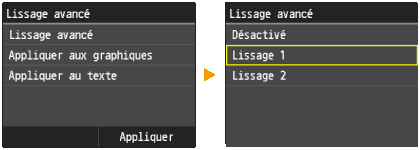
Ce réglage vous permet d'appliquer un lissage à des données graphiques et textuelles. Le lissage n'est pas appliqué aux données d'images.
<Appliquer aux graphiques> et <Appliquer au texte> ne sont sélectionnables que lorsque <Lissage 1> ou <Lissage 2> est sélectionné pour Lissage avancé.
Les réglages pour <Appliquer aux graphiques> et <Appliquer au texte> à l'affichage ne sont efficaces que si [Paramètre par défaut de l'imprimante] est configuré pour Lissage avancé dans le pilote d'imprimante.
Les résultats de Lissage avancé peuvent différer en fonction des motifs des caractères et des graphiques.
<Lissage avancé> n'est pas disponible pour l'impression de fichiers JPEG/TIFF.
<Conversion en niveaux de gris>
Vous pouvez sélectionner les méthodes permettant de convertir les valeurs des couleurs en valeurs de niveaux de gris lorsque vous imprimez des données en couleurs.
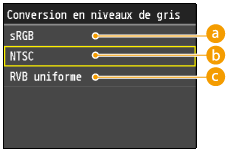
<sRGB>
Vous permet de calculer la valeur de niveaux de gris par la méthode de conversion des couleurs basées sur sRVB.
<NTSC>
Vous permet de calculer la valeur de niveaux de gris par la méthode de conversion des couleurs basées sur NTSC.
<RVB uniforme>
Compte la valeur moyenne des valeurs Rouge, Vert et Bleu comme valeur de niveaux de gris.
Cette section décrit les paramètres permettant de convertir les données de couleurs en données de niveaux de gris.
Ce réglage n'est pas valide pour les données en noir et blanc.
Si <Mode couleur> est réglé sur <Coulr>, ce réglage n'est pas valide.
<Conversion en niveaux de gris> n'est pas disponible pour l'impression de fichiers JPEG/TIFF.
<Qualité d'impression>
<Densité> (<Densité (Réglage fin)>)
Ce mode n'est pas disponible si vous réglez <Économie de toner> sur <Activé>.
Ce réglage permet d'ajuster la densité d'impression.
Ce réglage permet d'ajuster la densité d'impression.
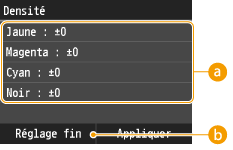
<Jaune><Magenta><Cyan><Noir>
Le réglage de chaque option <Jaune>, <Magenta>, <Cyan> et <Noir> permet d'imprimer les densités.
<Réglage fin>
Procéder à des réglages fins pour chacune des options <Jaune>, <Magenta>, <Cyan> et <Noir> permet d'imprimer les densités.
<Densité> (<Densité (Réglage fin)>) n'est pas disponible pour l'impression de fichiers JPEG/TIFF.
<Économie de toner>
Ce réglage vous permet de régler le mode Economie d'encre. Economie d'encre utilise moins de toner pour imprimer les documents et peut augmenter la durée de vie du toner.
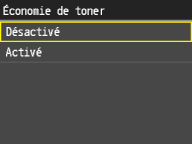
<Économie de toner> n'est pas disponible pour l'impression de fichiers JPEG/TIFF.
<Mode de lissage spécial>
Ce réglage spécifie le mode pour un traitement spécial du lissage. Un traitement spécial du lissage permet de corriger un mauvais alignement vertical des couleurs, ce qui vous permet d'imprimer des caractères, des lignes, des diagrammes, des images (photos) et des dégradés comportant des couleurs sombres de manière lisse.

<Mode 1>
Imprime de manière lisse les bords des caractères, lignes et les diagrammes portant des couleurs sombres. Sélectionnez <Mode 1> pour imprimer normalement.
<Mode 2>
Imprime de manière lisse non seulement le bord des diagrammes, mais également les demi-teintes à l'intérieur des diagrammes. Réglez <Mode 2> si de grands caractères ou des demi-teintes à l'intérieur de lignes épaisses comportant des couleurs sombres ne sont pas correctement alignés et qu'ils ne sont pas imprimés de manière lisse lors d'une impression pour laquelle <Mode 1> est configuré.
<Mode 3>
Imprime de manière lisse non seulement le bord des diagrammes, mais également les demi-teintes à l'intérieur des diagrammes. Réglez <Mode 3> si de grands caractères ou des demi-teintes à l'intérieur de lignes épaisses comportant des couleurs sombres ne sont pas correctement alignés, ou si les bords des caractères et des lignes comportant des couleurs claires sont inégaux, et qu'ils ne sont pas imprimés de manière lisse lors d'une impression pour laquelle <Mode 1> est configuré.
<Mode 4>
Imprime de manière lisse les bords de divers objets. Réglez <Mode 4> si les bords des grands caractères et des lignes épaisses comportant des couleurs claires sont inégaux et qu'ils ne sont pas imprimés de manière lisse lors d'une impression pour laquelle <Mode 1> est configuré.
 <Mode 5>
Imprime des images et des objets en demi-teinte de manière uniforme. Réglez <Mode 5> si les bandes de dégradés et des images et des diagrammes sont inégaux ou si les motifs de diffusion sont inégaux lors d'une impression pour laquelle <Mode 1> est configuré.
 <Mode 6>
Imprime tous les objets de manière uniforme. Réglez <Mode 6> si les demi-teintes de la totalité de l'image sans mal alignées ou inégales lors d'une impression pour laquelle <Mode 1> est configuré.
<Mode de lissage spécial> n'est pas disponible pour l'impression de fichiers JPEG/TIFF.
<Correction du volume de toner>
Ce réglage vous permet de régler la fonction Economie d'encre. Economie d'encre utilise moins de toner pour imprimer les documents et peut augmenter la durée de vie du toner.
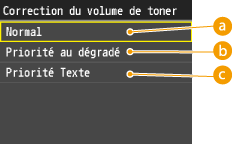
<Normal>
Les données textuelles et des lignes sont imprimées avec un volume de toner qui respecte la résolution du texte et des lignes. Les autres types de données sont imprimées avec un volume de toner qui respecte la couleur.
<Priorité au dégradé>
Toutes les données sont imprimées avec un volume de toner qui respecte la couleur.
<Priorité Texte>
Toutes les données sont imprimées avec un volume de toner qui respecte la résolution.
La valeur de restrictions internes n'est pas modifiable.
Si <Priorité au dégradé> est sélectionné, il est possible que les caractères et les lignes déteignent.
Si <Priorité Texte> est sélectionné, il est possible que la couleur ne corresponde pas.
<Correction du volume de toner> n'est pas disponible pour l'impression de fichiers JPEG/TIFF.
<Contrôle de la ligne>
Ce réglage vous permet de spécifier le traitement d'images pour les lignes. Dans la plupart des cas, il est préférable de laisser ce réglage sur <Priorité à la résolution>.

<Priorité à la résolution>
Le traitement des images est réalisé en respectant la même résolution que le texte pour les lignes.
<Priorité au dégradé>
Le traitement des images est réalisé en respectant la même couleur et le même dégradé que les graphiques pour les lignes.
<Contrôle de la ligne> n'est pas disponible pour l'impression de fichiers JPEG/TIFF.
7
Appuyez sur  .
.
.L'impression commence.
Si vous souhaitez annuler l'impression, tapez sur <Annuler>  <Oui>.
<Oui>.8
Retirez le périphérique mémoire USB du port USB.
|
1
|
Appuyez sur
 . . |
|
2
|
Appuyez sur
 . . |
|
3
|
Tapez sur <Statut du périphérique>.
|
|
4
|
Tapez sur <Retirer le support mémoire>.
Attendez que le message <Le support mémoire peut être retiré en toute sécurité.> s'affiche.
|
|
5
|
Retirez le périphérique mémoire USB.
|
 |
|
Si vous voulez toujours imprimer selon les mêmes réglages : Modification des réglages d'impression USB par défaut
|