
Ensemble de fixation
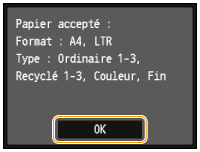
Des saletés peuvent coller à l'ensemble de fixation à l'intérieur de l'appareil et laisser des traînées noires sur les impressions. Pour nettoyer cette pièce, appliquez la procédure suivante. Notez que vous ne pouvez pas nettoyer l'ensemble de fixation si des documents attendent d'être imprimés dans l'appareil. Pour nettoyer l'ensemble de fixation, vous avez besoin de papier A4 ou Lettre ordinaire. Placez-le dans la cassette à papier ou insérez-le dans le plateau multifonctions (Alimentation du papier dans la cassette à papier Chargement du papier dans le plateau multifonctions) avant de commencer la procédure suivante.
|
|
|
Le papier utilisé pour le nettoyage peut être du papier recyclé, du papier en couleur ou du papier mince.
Le nettoyage utilise du toner. Assurez-vous préalablement qu'il reste suffisamment de toner.Vérification du niveau de toner
S'il est impossible d'utiliser du papier parce que la feuille de nettoyage est enregistrée dans <Enregistrer réglages par défaut> dans <Bac multifonctions> (<Réglages papier>), réglez <Enregistrer réglages par défaut> sur <Désactivé>. Enregistrement des réglages papier par défaut pour l'utilisation du plateau multifonctions
|
1
Tapez sur <Menu>.

2
Tapez sur <Réglages/Maintenance>.
3
Tapez sur <Nettoyer l'ensemble de fixation>.
4
Tapez sur <OK>.
5
Tapez sur <Démarrer>.
Le papier à utiliser sélectionné pour le nettoyage est imprimé.
6
Ouvrez le plateau multifonctions.

7
Chargez la feuille de nettoyage dans le plateau multifonctions, la face imprimée dirigée vers le haut, et la flèche pointant vers l'appareil.
Réglez les paramètres du plateau multifonctions pour la feuille de nettoyage.

8
Appuyez sur  .
.
.Le nettoyage démarre. Le message <Terminé.> s'affiche environ 30 secondes plus tard.