
Immissione di testo
In questa sezione viene descritto come immettere testo e numeri.
|
|
|
Per immettere i caratteri da una tastiera, è possibile connetterne una di tipo USB. Immissione di caratteri utilizzando una tastiera USB
|
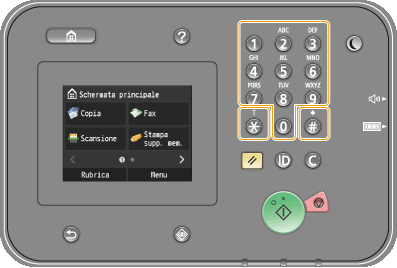
Cambiamento del tipo di testo
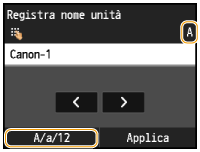
Toccare <A/a/12> per cambiare il tipo di testo immesso. Il tipo di testo correntemente selezionato viene indicato da "A","a" o "12" visualizzati sopra e a destra del campo di immissione testo.
|
|
|
È inoltre possibile premere
 per cambiare tipo di testo. per cambiare tipo di testo. |
Tipi di testo consentiti
Il testo che è possibile immettere con i tasti numerici e  è elencato di seguito.
è elencato di seguito.|
Tasto
|
A
|
a
|
12
|
 |
@ . - _ /
|
1
|
|
 |
AÀBC
|
aàbc
|
2
|
 |
DEÈF
|
deèf
|
3
|
 |
GHIÌ
|
ghiì
|
4
|
 |
JKL
|
jkl
|
5
|
 |
MNOÒ
|
mnoò
|
6
|
 |
PQRS
|
pqrs
|
7
|
 |
TUÙV
|
tuùv
|
8
|
 |
WXYZ
|
wxyz
|
9
|
 |
(Non disponibile)
|
0
|
|
|
|
(spazio) -.*#!",;:^`_=/|'?$@%&+\~()[]{}<>
|
(Non disponibile)
|
|
|
|
|
Premere
quando il tipo di testo inserito è <A> oppure <a> per visualizzare simboli che possono essere inseriti nella schermata. Toccare i simboli da immettere.È inoltre possibile premere
per cambiare tipo di testo. |
Eliminazione di testo
A ogni pressione di  viene eliminato un carattere. Tenere premuto per eliminare tutto il testo immesso.
viene eliminato un carattere. Tenere premuto per eliminare tutto il testo immesso.Spostamento del cursore (inserimento di uno spazio)
Toccare il punto in cui si desidera spostare il cursore, spostare il cursore a fine testo, quindi toccare  .
.
.Esempio di inserimento di testo e numeri
Esempio: "Canon-1"
|
1
|
Toccare <A/a/12> (oppure
) ripetutamente fino a selezionare <A>. |
|
2
|
Premere
ripetutamente fino a selezionare la lettera "C." |
|
3
|
Toccare <A/a/12> (oppure
) ripetutamente fino a selezionare <a>. |
|
4
|
Premere
ripetutamente fino a selezionare la lettera "a." |
|
5
|
Premere
ripetutamente fino a selezionare la lettera "n." |
|
6
|
Premere
ripetutamente fino a selezionare la lettera "o." |
|
7
|
Premere
ripetutamente fino a selezionare la lettera "n." |
|
8
|
Premere
ripetutamente fino a selezionare il simbolo "-". |
|
9
|
Toccare <A/a/12> (oppure
) ripetutamente fino a selezionare <12>. |
|
10
|
Premere
. |
|
11
|
Toccare <Applica>.
|