Stampa da memoria USB (Stampa USB)
È possibile stampare file di immagine contenuti in un dispositivo di archiviazione USB collegandolo direttamente alla macchina. Tramite questa funzionalità, è possibile stampare senza utilizzare un computer.
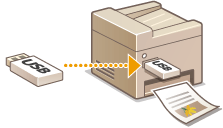
Formati di file disponibili
È possibile stampare i seguenti tipi di file di immagine.
JPEG (DCF/Exif 2.21 o precedenti/JFIF)
TIFF (compressione JPEG/MH/MR/MMR)
PDF
 |
|
Le dimensioni massime di dati stampabili per file* sono pari a 50 MB.
* Per file TIFF multi pagina, la dimensione massima dei dati è per pagina.
Tenere presente che anche alcuni file di dimensioni più piccole di quelle indicate potrebbero non venire stampati correttamente.
|
Dispositivi di memoria USB disponibili
È possibile utilizzare dispositivi di memoria USB con i seguenti stili formato.
FAT16 (capacità di archiviazione: fino a 2 GB)
FAT32 (capacità di archiviazione: fino a 32 GB)
 |
|
Non utilizzare dispositivi di memoria USB non standard. Potrebbe non essere possibile stampare le immagini correttamente in alcuni dispositivi di memoria USB.
Collegare esclusivamente dispositivi di memoria USB. Tali dispositivi non possono essere collegati attraverso un hub USB o cavi di prolunga.
Non utilizzare dispositivi di memoria USB con funzioni speciali come funzioni di protezione integrate.
|
|
|
|
La porta di memoria USB della macchina supporta USB 2.0.
Se una cartella in un dispositivo di memoria USB contiene molti file, la scansione dei file di immagine richiede tempo. Cancellare i file non necessari sul dispositivo di memoria USB dal computer, oppure spostarli in un'altra cartella.
|
1
Collegare il dispositivo di memoria USB alla porta di memoria USB.
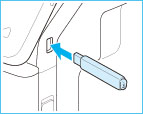

Non rimuovere il dispositivo di archiviazione USB né scuotere o urtare il dispositivo o la macchina durante le scrittura o lettura dei dati. Inoltre, non spegnere la macchina durante l'elaborazione.
2
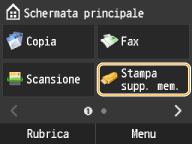
Toccare <Stampa supp. mem.>.
3
Toccare <Selezione file e stampa>.
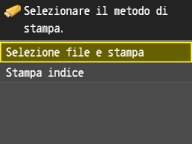

Stampa indice
È possibile stampare miniature dei file di immagine (solo JPEG) salvati in un dispositivo di memoria USB. Per stampare le immagini in miniatura, toccare <Stampa indice> nella schermata, quindi procedere al passo successivo.
4
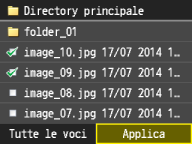
Toccare il file da stampare.
È possibile selezionare più file.
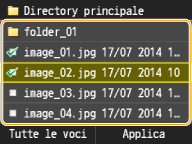
Per cancellare una selezione, selezionare il file selezionato (contrassegnato come  ).
).
).Per spostarsi a un livello cartella inferiore, toccare la cartella. Per spostarsi a un livello cartella superiore, premere  (Indietro).
(Indietro).Vengono visualizzati cartelle e file fino alla terza directory.
Quando ci si sposta in un'altra cartella, viene cancellata la selezione di file precedente.
Non è possibile selezionare contemporaneamente un documento JPEG/TIFF e un documento PDF.
 Per selezionare tutti i file
|
1
|
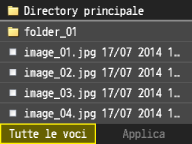
Toccare <Tutte le voci>.
 |
|
2
|
Toccare <Seleziona tutti>.
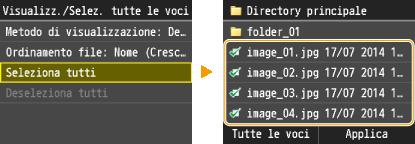 Per annullare tutte le selezioni, toccare <Deseleziona tutti>.
|
|
3
|
Toccare <JPEG/TIFF> oppure <PDF>.
Vengono selezionati tutti i file in formato JPEG/TIFF o PDF.
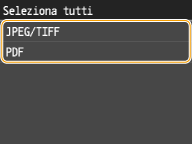 Se è stato selezionato un file prima di toccare <Tutte le voci>, si possono solo selezionare i file dello stesso formato.
|
Per visualizzare le anteprime
È possibile modificare il metodo di visualizzazione da <Dettagli> (per nomi di file e date di modifica) a <Immagini> (per le anteprime). Visualizzando le immagini in anteprima è possibile controllare il contenuto del file prima di selezionare un file da stampare.
È possibile specificare <Dettagli> oppure <Immagini> come metodo di visualizzazione predefinito. Impostaz. schermata predefinita
|
1
|
Toccare <Tutte le voci>.
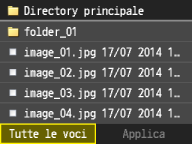 |
||||
|
2
|
Toccare <Metodo di visualizzazione>.
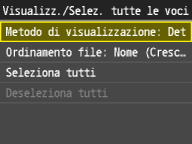 |
||||
|
3
|
Toccare il metodo di visualizzazione.
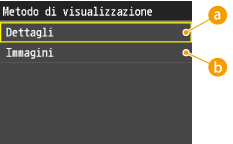  <Dettagli> <Dettagli>
 <Immagini> <Immagini>
|
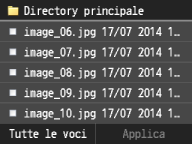
 per visualizzare un'anteprima più grande. Toccare
 per tornare alle dimensioni di anteprima originali.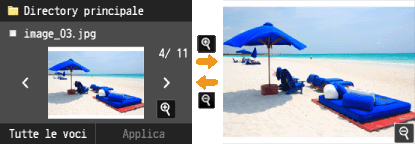
Per modificare l'ordinamento dei file
È possibile modificare l'ordinamento dei file in un dispositivo di memoria USB.
È possibile specificare un'impostazione di ordinamento, ad esempio <Nome (Crescente)> oppure <Data/Ora (Crescente)> come impostazione predefinita per l'ordinamento dei file. Impost. predefin. ordinam. file
|
1
|
Toccare <Tutte le voci>.
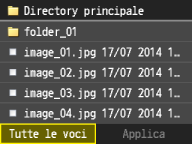 |
|
2
|
Toccare <Ordinamento file>.
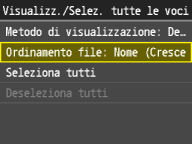 |
|
3
|
Toccare i criteri di ordinamento file.
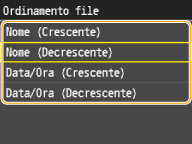 |
|
Quando si tocca <Data/Ora (Crescente)> oppure <Data/Ora (Decrescente)>, i file vengono ordinati in base a date e ora di modifica dei file.
|
5
Toccare <Applica>.
6
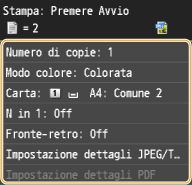
Specificare le impostazioni di stampa in base alle esigenze.
Toccare le impostazioni, quindi specificare ogni impostazione.
<Numero di copie>
Specificare il numero di copie da 1 a 99. Usare  /
/ oppure i tasti numerici per immettere una quantità, quindi toccare <Applica>.
/ oppure i tasti numerici per immettere una quantità, quindi toccare <Applica>.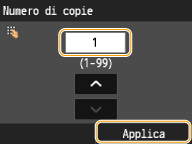
<Modo colore>
Questa impostazione consente di impostare la modalità colore che si desidera specificare quando si stampa.
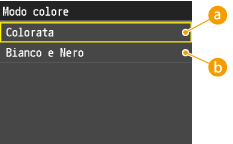
<Colore>
I dati vengono stampati in tutti e quattro i colori: giallo (Y), magenta (M), ciano (C) e nero (K).
<Bianco e Nero>
I dati vengono stampati solo in nero (K), anche se l'originale è a colori.
Se diversi dati a colori sono sovrapposti, la macchina potrebbe non distinguere il colore dal monocromatico, anche se si seleziona <Colore>. Per esempio, sebbene la stampa sembri monocromatica, se diversi dati a colori sono sovrapposti, allora vengono stampati in modalità a colori, quindi con le cartucce di toner a colori, anziché con la nera. Inoltre, se nell'applicazione in uso i dati vengono creati come dati a colori, vengono stampati in modalità a colori anche se sembrano monocromatici.
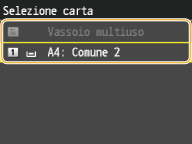
<Carta>
Toccare la carta su cui stampare.
<N in 1>
È possibile stampare due o quattro immagini su un singolo foglio. Toccare <2 in 1> oppure <4 in 1>.
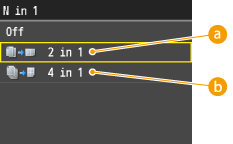
<2 in 1>
Stampa due immagini su un solo foglio.
<4 in 1>
Stampa quattro immagini su un solo foglio.
<N in 1> non è disponibile per stampare file TIFF.
<Fronte-retro>
È possibile fare stampe fronte-retro. Toccare la posizione di rilegatura.
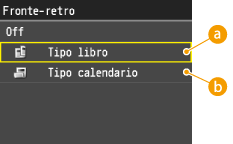
<Tipo libro>
Stampa le immagini in modo che le pagine stampate si aprano orizzontalmente dopo la rilegatura.

<Tipo calendario>
Stampa le immagini in modo che le pagine stampate si aprano verticalmente dopo la rilegatura.

<Fronte-retro> potrebbe non essere disponibile con alcuni formati e tipi di carta. Carta
Impostare i dettagli relativi a JPEG/TIFF
<Stampa data>
È possibile stampare la data di modifica del file sotto ciascuna immagine. Toccare <On>.
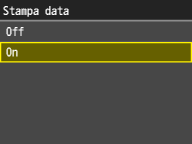
sebbene <Stampa data> non sia disponibile per la Stampa indice, la data di modifica del file viene stampata automaticamente sotto ciascuna immagine.
<Stampa data> non è disponibile per stampare file PDF.
<Stampa nome file>
È possibile stampare il nome del file sotto ciascuna immagine. Toccare <On>.
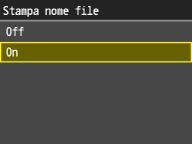
sebbene <Stampa nome file> non sia disponibile per la Stampa indice, il nome del file viene stampato automaticamente sotto ciascuna immagine.
<Stampa nome file> non è disponibile per stampare file PDF.
<Tipo originale>
È possibile selezionare il tipo di originale in base all'immagine da stampare. Toccare <Priorità foto> oppure <Priorità testo>.
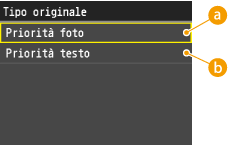
<Priorità foto>
Dà priorità alla stampa di immagini fotografiche omogenee.
<Priorità testo>
Dà priorità alla stampa di testo nitido.
<Tipo originale> non è disponibile per stampare file PDF.
<Luminosità>
È possibile regolare la luminosità delle stampe. Toccare  /
/ per regolare la luminosità, quindi toccare <Applica>.
/ per regolare la luminosità, quindi toccare <Applica>.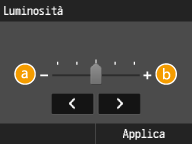
<->
Stampa immagini più scure.
<+>
Stampa immagini più chiare.
è possibile regolare la luminosità dei file TIFF solo se hanno compressione JPEG.
<Mezzitoni>
È possibile selezionare il metodo di stampa per riprodurre i mezzitoni (l'intervallo intermedio tra le aree più chiare e quelle più scure di un'immagine) per una qualità d'immagine ottimale. Toccare <Gradazione> oppure <Diffusione errore>.
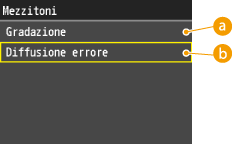
<Gradazione>
Stampa le immagini con una fine sfumatura, ad esempio le immagini delle fotocamere digitali, con una finitura omogenea.
<Diffusione errore>
Stampa le immagini con testo di piccole dimensioni o linee sottili con finitura netta.
Impostare i dettagli relativi al PDF
<Luminosità>
È possibile regolare la luminosità delle stampe. Toccare / per regolare la luminosità, quindi toccare <Applica>.
/ per regolare la luminosità, quindi toccare <Applica>.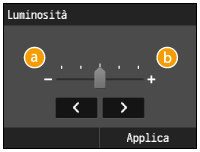
<->
Stampa immagini più scure.
<+>
Stampa immagini più chiare.
<Ingr./riduz. per adatt. a form.>
Questa impostazione ingrandisce o riduce il documento per adattarlo all'area stampabile del formato carta.
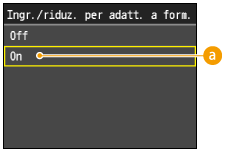
<On>
Il documento viene ridotto alle dimensioni di una pagina che entra nelle dimensioni del foglio se le dimensioni della pagina specificata nel file PDF sono superiori all'area di stampa del foglio. Per contro, il documento originale viene ingrandito alle dimensioni di una pagina che riempie il foglio se le dimensioni della pagina specificate nel file PDF sono inferiori all'area stampabile del foglio.
Se si specifica [Auto] in [Formato carta] utilizzando la IU remota, l'impostazione non viene applicata.
Le dimensioni della pagina del file PDF sono aumentate o ridotte con lo stesso rapporto sia per lunghezza che per larghezza.
<Ingr./riduz. per adatt. a form.> non è disponibile per la stampa di file JPEG/TIFF.
<Ingrandimento area stampa>
Questa impostazione specifica se aumentare l'area stampabile sul foglio o meno.
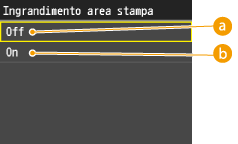
<Off>
L'area 1/5" (4 mm) dai bordi superiore, inferiore, destro e sinistro del foglio non è stampabile.
<On>
L'area di stampabile viene aumentata fino ai bordi superiore, inferiore, destro e sinistro del foglio.
Se si seleziona <On>, le immagini sul bordo del foglio potrebbero non essere stampate correttamente.
<Ingrandimento area stampa> non è disponibile per la stampa di file JPEG/TIFF.
<Stampa commenti>
Questa impostazione specifica se stampare le note nel file PDF o meno.
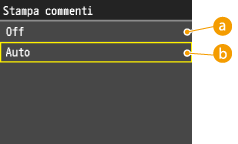
<Off>
Le note non vengono stampate.
<Auto>
Vengono stampate solo le note specificate per la stampa nel file PDF.
<Stampa commenti> non è disponibile per la stampa di file JPEG/TIFF.
<Password per apertura documento>
È possibile stampare file PDF protetti da password immettendo la password richiesta per aprirli.
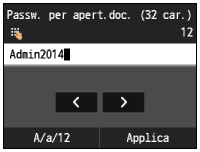
<Password per apertura documento> non è disponibile per la stampa di file JPEG/TIFF.
<Altro>
<Mezzitoni>
È possibile impostare come esprimere i mezzitoni di colore.
La stampa dei dati viene espressa in punti. Fini sfumature, bordi e ombreggiature vengono espressi utilizzando schemi di retinatura, ovvero gruppi di punti. La tecnica si chiama elaborazione a mezzitoni.
Per esempio, utilizzando uno schema che mette a fuoco i bordi dei caratteri e delle linee oppure uno schema che rifinisce la sfumatura dell'immagine e dei grafici permettendo di ottenere una consistenza più adatta.
La stampa dei dati viene espressa in punti. Fini sfumature, bordi e ombreggiature vengono espressi utilizzando schemi di retinatura, ovvero gruppi di punti. La tecnica si chiama elaborazione a mezzitoni.
Per esempio, utilizzando uno schema che mette a fuoco i bordi dei caratteri e delle linee oppure uno schema che rifinisce la sfumatura dell'immagine e dei grafici permettendo di ottenere una consistenza più adatta.
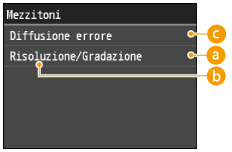
<Gradazione>
È possibile stampare sia con sfumature uniformi che contorni: la cosa migliore per stampare grafici e grafica che impiegano sfumature.
<Risoluzione>
È possibile stampare testo con contorni distinti: la cosa migliore per stampare testo e linee sottili.
 <Diffusione errore>
Se si imposta su <On>, <Testo>, <Immagini grafiche>, quindi <Immagine> è tutto impostato su <Diffusione errore>. <Risoluzione> e non si può selezionare <Gradazione>.
<Testo nero puro>
Questa impostazione interessa la stampa di testo in nero (R=G=B=0% oppure C=M=Y=100%/Bk=N% oppure C=M=Y=0%/Bk=100%) su una pagina. Nella maggior parte dei casi si preferisce lasciare l'opzione impostata su <On>.
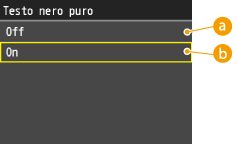
<Off>
Il testo in nero viene stampato utilizzando toner CMYK basati sull'impostazione Profilo output. Per alcune attività è preferibile impostare questa opzione su <Off>.
<On>
I colori scuri generati dalle applicazioni vengono stampati utilizzando solo il toner nero al 100%. Ciò significa che il toner a colori non verrà disallineato, poiché si utilizza solo un colore (nero) di toner.
<Testo nero puro> non è disponibile per la stampa di file JPEG/TIFF.
<Sovrastampa nero>
Questa impostazione consente di scegliere un modo specifico per stampare il testo in nero quando lo si stampa su uno sfondo o su grafica a colori.
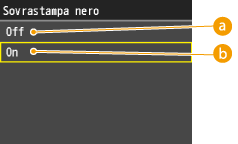
<Off>
Il testo in nero viene stampato con forature. La macchina prima stampa lo sfondo a colori con le aree di testo in nero "forate" (il colore non viene stampato nelle aree di testo). Successivamente il testo in nero viene stampato nell'area forata, riempiendo le aree non stampate a colori. Ciò potrebbe far risultare il testo in nero più chiaro oppure causare un effetto alone che può comparire intorno al bordo del testo.
<On>
Se il documento contiene testo in nero su uno sfondo a colori, la "foratura" (non viene stampato alcun colore nelle aree del testo) non viene eseguita, il che riduce l'effetto alone, un bordo bianco intorno al bordo del testo.
<Sovrastampa nero> non è disponibile per la stampa di file JPEG/TIFF.
<Profilo sorgente RGB>
Questa impostazione consente di specificare il profilo RGB adatto alle caratteristiche del proprio monitor.
È possibile applicare le impostazioni separatamente a testo, grafica e immagini.
È possibile applicare le impostazioni separatamente a testo, grafica e immagini.
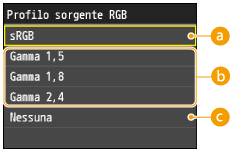
<sRGB>
Questa impostazione specifica la definizione standard del settore per monitor PC generici di Windows. Se si utilizza un monitor compatibile sRGB, è possibile stampare i colori in maniera molto simile a come appaiono sul proprio monitor.
<Gamma 1,5>, <Gamma 1,8>, quindi<Gamma 2,4>
I colori scuri generati dalle applicazioni vengono stampati utilizzando solo il toner nero al 100%. Ciò significa che il toner a colori non verrà disallineato, poiché si utilizza solo un colore (nero) di toner.
<Nessuna>
Quando si seleziona questa impostazione, i dati RGB dipendenti dal dispositivo vengono convertiti in CMYK senza applicare il profilo RGB.
Se la macchina riceve dati con una definizione spazio colore indipendente dal dispositivo (basato sul CIE), questi vengono elaborati con le impostazioni specifiche. Quindi, la macchina non applica <Profilo sorgente RGB>.
É possibile scaricare il profilo anche da iW Management Console.
I colori indipendenti dal dispositivo non dipendono da un dispositivo particolare, ad esempio da un monitor, e intendono rappresentare fedelmente i colori così come sono percepiti dall'occhio umano. Queste rappresentazioni di colore, chiamate spazi colore indipendente dal dispositivo, sono il risultato di un lavoro eseguito dalla Commission Internationale d'Eclairage (CIE) e per tale ragione sono anche chiamati spazi colore basati sul modello CIE.
Se nella macchina viene scaricato un profilo dal nome "Nessuno", il profilo non viene applicato e viene applicata l'impostazione <Nessuna> nel menu.
<Profilo sorgente RGB> non è disponibile per la stampa di file JPEG/TIFF.
<Profilo simulazione CMYK>
Questa impostazione consente di specificare l'obiettivo di simulazione per stampare i dati CMYK (ciano, magenta, giallo e nero).
La macchina converte i dati CMYK in un modello di colore CMYK dipendente dal dispositivo basato sull'obiettivo di simulazione selezionato nel Profilo di simulazione CMYK.
La macchina converte i dati CMYK in un modello di colore CMYK dipendente dal dispositivo basato sull'obiettivo di simulazione selezionato nel Profilo di simulazione CMYK.
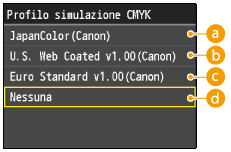
<JapanColor(Canon)>
Questa impostazione utilizza il profilo JapanColor per ottenere una stampa che risponde agli standard di stampa in Giappone.
<U.S. Web Coated v1.00(Canon)>
Questa impostazione utilizza il profilo U.S. Web Coated per ottenere una stampa che risponde agli standard di stampa negli Stati Uniti.
<Euro Standard v1.00(Canon)>
Questa impostazione utilizza il profilo Euro Standard per ottenere una stampa che risponde agli standard di stampa in Europa.
 <Nessuna>
Quando si seleziona questa impostazione, vengono stampati i dati CMYK dipendenti dal dispositivo senza applicare il profilo CMYK.
Potrebbe non essere possibile utilizzare tutti i profili disponibili. Se i dati a colori vengono stampati in grigio utilizzando un profilo scaricato, allora lo si deve controllare per verificare la sua compatibilità.
Se la macchina riceve dati con una definizione spazio colore indipendente dal dispositivo (basata sul CIE), questi vengono elaborati con le impostazioni specifiche. Quindi, la macchina non applica <Profilo simulazione CMYK>.
Quando viene selezionata un'impostazione diversa da <Nessuna> e la macchina riceve una definizione spazio colore dipendente dal dispositivo elaborata a colori dal computer host, allora la macchina applica anche, <Profilo simulazione CMYK>.
É possibile scaricare il profilo anche da iW Management Console.
Quando si seleziona <Nessuna>, le aree di colore scuro potrebbero essere macchiate in relazione ai dati.
Se nella macchina viene scaricato un profilo dal nome "Nessuno", il profilo non viene applicato e viene applicata l'impostazione <Nessuna> nel menu.
<Profilo simulazione CMYK> non è disponibile per la stampa di file JPEG/TIFF.
<Utilizzo profilo scala di grigi>
Questa impostazione consente di definire come vengono elaborati dati in grigio dipendenti dal dispositivo.

<Off>
I dati in grigio dipendenti dal dispositivo vengono riprodotti solo utilizzando il toner nero (K).
<On>
I dati in grigio dipendenti dal dispositivo vengono convertiti in dati CMYK utilizzando il "Profilo livelli di grigio" della macchina. I dati potrebbero essere riprodotti utilizzando solo il toner nero (K), in relazione al processo <Testo nero puro> oppure <Profilo di stampa>.
<Utilizzo profilo scala di grigi> non è disponibile per la stampa di file JPEG/TIFF.
<Profilo di stampa>
Questa impostazione consente di definire il profilo adatto ai dati da stampare. Viene applicata a tutti i dati nel lavoro di stampa, pertanto, accertarsi che il profilo selezionato sia quello giusto per il proprio lavoro.
È possibile applicare le impostazioni separatamente a testo, grafica e immagini.
È possibile applicare le impostazioni separatamente a testo, grafica e immagini.
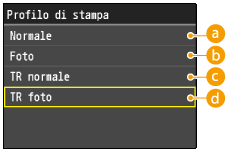
<Normale>
Questa impostazione stampa i colori che rispondono a quelli visualizzati sul proprio monitor.
<Foto>
Questa impostazione stampa colori simili a quelli delle stampe fotografiche.
<TR normale>
Questa impostazione stampa i colori che rispondono a quelli visualizzati sul proprio monitor e riduce lo sbiadirsi del toner sul testo e sulle linee sottili.
<TR foto>
Questa impostazione stampa colori simili a quelli delle stampe fotografiche e riduce lo sbiadirsi del toner sul testo e sulle linee sottili.
É possibile scaricare il profilo anche da iW Management Console.
Se nella macchina viene scaricato un profilo dal nome "Nessuno", il profilo non viene applicato e viene applicata l'impostazione <Nessuna> nel menu.
Se si seleziona <Nessuna> per <Profilo sorgente RGB> oppure <Profilo simulazione CMYK>, oppure se si seleziona <Off> per <Utilizzo profilo scala di grigi>, non si applica un'impostazione Profilo output ai dati colore dipendenti dal dispositivo.
<Profilo di stampa> non è disponibile per la stampa di file JPEG/TIFF.
<Metodo di corrispondenza>
Questa impostazione consente di specificare un metodo di stampa quando si applica il <Profilo sorgente RGB>. Questa macchina include un sistema di gestione dei colori che fornisce i seguenti stili di resa dei colori.
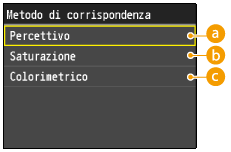
<Percettivo>
Questa impostazione produce i risultati migliori per foto e immagini bitmap.
<Saturazione>
Questa impostazione è la più adatta per la stampa di illustrazioni e diagrammi utilizzati nelle presentazioni di lavoro.
<Colorimetrico>
Questa impostazione risponde alla qualità di colori RGB della gamma di stampa della macchina.
Selezionare <Normale> oppure <TR normale> nel <Profilo di stampa> e <Percettivo> nel <Metodo di corrispondenza> equivale a impostare [Metodo corrispondenza] su [Percettivo [Corrispondenza colori monitor]] nel driver stampante.
Selezionare <Foto> oppure <TR foto> nel <Profilo di stampa> e <Percettivo> nel <Metodo di corrispondenza> equivale a impostare [Metodo corrispondenza] su [Percettivo [Fotografico]] nel driver stampante.
Selezionare <Foto> oppure <TR normale> nel <Profilo di stampa> e <Saturazione> nel <Metodo di corrispondenza> equivale a impostare [Metodo corrispondenza] su [Vivid Photo] nel driver della stampante.
Se si seleziona <Nessuna> per il <Profilo sorgente RGB> oppure <Profilo simulazione CMYK> e la macchina riceve una definizione spazio colore dipendente dal dispositivo elaborata a colori dal computer host, allora non si applica il Metodo corrispondenza.
<Metodo di corrispondenza> non è disponibile per la stampa di file JPEG/TIFF.
<Elaborazione nero puro con RGB>
Questa impostazione consente di specificare come i dati in nero e in grigio devono essere elaborati con la proporzione equivalente di R a G a B quando si convertono i dati RGB dipendenti dal dispositivo in dati CMYK dipendenti dal dispositivo utilizzando il <Profilo sorgente RGB> della macchina.
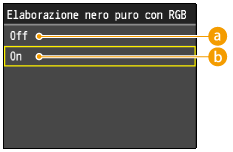
<Off>
I dati in nero e in grigio vengono stampati con la proporzione equivalente di R a G a B utilizzando toner CMYK basati sull'impostazione <Profilo di stampa>.
<On>
I dati in nero e in grigio vengono stampati con la proporzione equivalente di R a G a B utilizzando solo il toner nero (K), indipendentemente dall'impostazione selezionata <Profilo di stampa>.
Se nelle stampe di dati in nero o grigio si vedono sfumature o linee frastagliate, selezionare <Off> in Elaborazione nero puro RGB e selezionare <Foto> per <Profilo di stampa>.
In combinazione con alcune impostazioni, i dati in nero e in grigio con la proporzione equivalente di R a G a B potrebbero essere stampati utilizzando solo il toner nero (K), anche se si seleziona <Off>. Di seguito alcuni esempi.
|
Quando si seleziona <On> per <Testo nero puro>
Quando si seleziona <Nessuna> per <Profilo sorgente RGB>
Quando si seleziona <TR normale> oppure <TR foto> per <Profilo di stampa>
Quando si seleziona [Utilizza profilo GCR 100%] nel driver della stampante
|
Se si seleziona <Nessuna> per <Profilo sorgente RGB>, non si applica l'impostazione Elaborazione nero puro RGB.
<Elaborazione nero puro con RGB> non è disponibile per la stampa di file JPEG/TIFF.
<Elaborazione nero puro con CMYK>
Questa impostazione consente di specificare come si devono stampare i dati monocromatici (C=M=Y=0) quando i dati CMYK dipendenti dal dispositivo vengono elaborati utilizzando il <Profilo simulazione CMYK> della macchina.
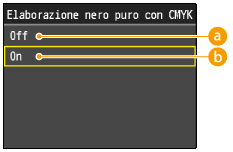
<Off>
I dati monocromatici (C=M=Y=0) vengono stampati utilizzando toner CMYK basati sull'impostazione selezionata <Profilo di stampa>.
<On>
I dati monocromatici (C=M=Y=0) sono stampati utilizzando solo il toner nero (K), indipendentemente dall'impostazione selezionata <Profilo di stampa>.
In combinazione con alcune impostazioni, i dati monocromatici (C=M=Y=0) potrebbero essere stampati utilizzando solo il toner nero (K), anche se si seleziona <Off>. Di seguito alcuni esempi.
|
Quando si seleziona <On> per <Testo nero puro>
Quando si seleziona <Nessuna> per <Profilo simulazione CMYK>
Quando si seleziona <TR normale> oppure <TR foto> per <Profilo di stampa>
Quando si seleziona [Utilizza profilo GCR 100%] nel driver della stampante
|
Se si seleziona <Nessuna> per <Profilo simulazione CMYK>, non si applica l'impostazione Elaborazione nero puro CMYK.
<Elaborazione nero puro con CMYK> non è disponibile per la stampa di file JPEG/TIFF.
<Composizione sovrastampa>
È possibile sovrastampare dati CMYK dipendenti dal dispositivo come stampa composita.
Tutti i colori utilizzati per i dati sono sovrapposti e stampati su un'unica piastra in modo che si possa controllare il risultato finale senza separare i colori.
Tutti i colori utilizzati per i dati sono sovrapposti e stampati su un'unica piastra in modo che si possa controllare il risultato finale senza separare i colori.

Questa impostazione è disponibile solo per dati che hanno il set di attributi per sovrastampare.
Questa impostazione non applica la sovrastampa a colori spot.
Se si seleziona un'impostazione diversa da <Nessuna> per <Profilo simulazione CMYK> non si applica la sovrastampa.
<Composizione sovrastampa> non è disponibile per la stampa di file JPEG/TIFF.
<Smussatura avanzata>
Questa impostazione rifinisce i contorni frastagliati di grafica (illustrazioni create con l'applicazione di un software) e caratteri.
<Smussatura 2> consente una rifinitura di livello superiore rispetto a <Smussatura 1>. Se si seleziona <Smussatura 1> e i risultati non mostrano ancora una stampa rifinita, selezionare <Smussatura 2>.
Abilitando/disabilitando per <Applica a immagini grafiche> e <Applica a testo>, è possibile selezionare se applicare la rifinitura alla grafica e al testo.
<Smussatura 2> consente una rifinitura di livello superiore rispetto a <Smussatura 1>. Se si seleziona <Smussatura 1> e i risultati non mostrano ancora una stampa rifinita, selezionare <Smussatura 2>.
Abilitando/disabilitando per <Applica a immagini grafiche> e <Applica a testo>, è possibile selezionare se applicare la rifinitura alla grafica e al testo.

Questa impostazione consente di applicare la rifinitura a grafica e testo. La rifinitura non viene applicata alle immagini.
<Applica a immagini grafiche> e <Applica a testo> possono essere selezionati solo quando <Smussatura 1> oppure <Smussatura 2> è selezionato per Rifinitura avanzata.
Le impostazioni sul display per <Applica a immagini grafiche> e <Applica a testo> saranno efficaci solo se [Impost. predefinite stampante] è impostato per la Rifinitura avanzata nel driver della stampante.
I risultati della Rifinitura avanzata potrebbero essere differenti in relazione agli schemi di caratteri e grafica.
<Smussatura avanzata> non è disponibile per la stampa di file JPEG/TIFF.
<Conversione scala di grigi>
È possibile selezionare i modi per convertire i valori a colori in una scala di grigi quando si stampano dati a colori.
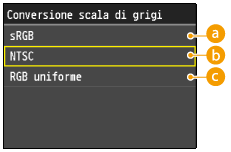
<sRGB>
Permette di calcolare il valore della scala di grigi tramite il metodo di conversione colori basato su sRGB.
<NTSC>
Permette di calcolare il valore della scala di grigi tramite il metodo di conversione colori basato su NTSC.
<RGB uniforme>
Calcola il valore medio dei valori rosso, verde e blu come valore della scala di grigi.
In questa sezione vengono descritte le impostazioni per convertire i dati a colori in dati in una scala di grigi.
Questa impostazione non è valida per dati in bianco e nero.
Se <Modo colore> è impostata su <Colore>, allora l'impostazione non è valida.
<Conversione scala di grigi> non è disponibile per la stampa di file JPEG/TIFF.
<Qualità di stampa>
<Densità> (<Densità (Regolazione fine)>)
Questa modalità non è disponibile se si imposta <Risparmio toner> su <On>.
Questa impostazione regola la densità di stampa.
Questa impostazione regola la densità di stampa.
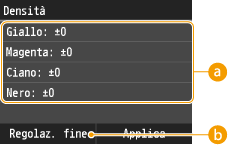
<Giallo><Magenta><Ciano><Nero>
Regolare ciascuna delle densità di stampa di <Giallo>, <Magenta>, <Ciano> e <Nero>.
<Regolaz. fine>
Fare rifiniture per ciascuna delle densità di stampa di <Giallo>, <Magenta>, <Ciano> e <Nero>.
<Densità> (<Densità (Regolazione fine)>) non è disponibile per la stampa di file JPEG/TIFF.
<Risparmio toner>
Questa impostazione consente di impostare la modalità Risparmio toner che utilizza meno toner per stampare i documenti e quindi può portare il toner ad avere una durata superiore.
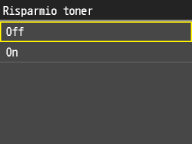
<Risparmio toner> non è disponibile per la stampa di file JPEG/TIFF.
<Modo smussatura speciale>
Questa impostazione specifica la modalità per l'elaborazione della rifinitura speciale. L'elaborazione della rifinitura speciale corregge il disallineamento dei colori verticale che consente di stampare caratteri, linee, diagrammi, immagini (foto) e sfumatura con colori scuri in maniera uniforme.

<Modo 1>
Stampa in modo rifinito i bordi di caratteri, linee e diagrammi con colori scuri. Selezionare <Modo 1> per eseguire la stampa normalmente.
<Modo 2>
Stampa in modo rifinito non solo i bordi di diagrammi, ma anche i mezzitoni nei diagrammi. Impostare <Modo 2> se i caratteri grandi e i mezzitoni nelle linee grosse con colori scuri sono disallineati e non stampati in maniera rifinita quando si stampa con <Modo 1> impostata.
<Modo 3>
Stampa in modo rifinito i caratteri e le linee con colori scuri su uno sfondo con mezzitoni. Impostare <Modo 3> se i caratteri grandi e i mezzitoni nelle linee grosse con colori scuri sono disallineati o quando i bordi dei caratteri e le linee con colori chiari sono disomogenei e non stampati in maniera rifinita quando si stampa con <Modo 1> impostata.
<Modo 4>
Stampa in modo rifinito i bordi di vari oggetti. Impostare <Modo 4> se i bordi dei caratteri grandi e delle linee grosse con colori leggeri sono disomogenei e non stampati in maniera rifinita quando si stampa con <Modo 1> impostata.
 <Modo 5>
Stampa uniformemente immagini e oggetti in mezzitoni. Impostare <Modo 5> se le fasce di sfumatura delle immagini e dei diagrammi non sono uniformi o se gli schemi di retinatura sono disomogenei quando si stampa con <Modo 1> impostata.
 <Modo 6>
Stampa uniformemente tutti gli oggetti. Impostare <Modo 6> se i mezzitoni dell'intera immagine sono disallineati e disomogenei quando si stampa con <Modo 1> impostata.
<Modo smussatura speciale> non è disponibile per la stampa di file JPEG/TIFF.
<Correzione quantità toner>
Questa impostazione consente di impostare la funzione Risparmio toner che utilizza meno toner per stampare i documenti e quindi può portare il toner ad avere una durata superiore.

<Normale>
Testo e linee vengono stampati con una quantità di toner che mantiene la risoluzione per testo e linee. Altri tipi di dati vengono stampati con una quantità di toner che mantiene il colore.
<Priorità gradazione>
Tutti i dati sono stampati con una quantità di toner che mantiene il colore.
<Priorità testo>
Tutti i dati sono stampati con una quantità di toner che mantiene la risoluzione.
Non è possibile modificare il valore di restrizione interno.
Se si seleziona <Priorità gradazione>, i caratteri e le linee potrebbero sbiadirsi.
Se si seleziona <Priorità testo>, il colore potrebbe non corrispondere.
<Correzione quantità toner> non è disponibile per la stampa di file JPEG/TIFF.
<Controllo linea>
Questa impostazione consente di specificare l'elaborazione immagine per linee. Nella maggior parte dei casi, è preferibile lasciare questa impostazione su <Priorità risoluzione>.
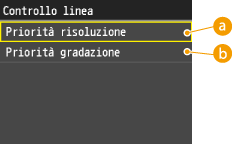
<Priorità risoluzione>
L'elaborazione immagine viene eseguita in modo da mantenere la stessa risoluzione come per le linee del testo.
<Priorità gradazione>
L'elaborazione immagine viene eseguita in modo da mantenere lo stesso colore e la stessa gradazione come per le linee della grafica.
<Controllo linea> non è disponibile per la stampa di file JPEG/TIFF.
7
Premere  .
.
.La stampa si avvia.
Se si desidera annullare la stampa, premere <Annulla>  <Sì>.
<Sì>.
<Sì>.8
Scollegare il dispositivo di memoria USB dalla porta di memoria USB.
|
1
|
Premere
 . . |
|
2
|
Premere
 . . |
|
3
|
Toccare <Stato periferica>.
|
|
4
|
Toccare <Rimuovere supporto di memoria>.
Attendere che venga visualizzato il messaggio <Il supporto di memoria può essere rimosso senza problemi.>.
|
|
5
|
Scollegare il dispositivo di memoria USB.
|
 |
|
Se si desidera stampare sempre con le stesse impostazioni: Modifica delle impostazioni di stampa USB predefinite
|