Configurazione delle impostazioni di scansione in Modalità semplice
La Modalità semplice consiste in una serie di impostazioni di scansione di base di ScanGear MF progettate per un utilizzo semplice. In altre parole, la Modalità semplice è una versione ridotta di ScanGear MF. Configurare le impostazioni nell'ordine indicato da  a
a  sullo schermo e fare clic su [Scansione]. In questo modo è possibile configurare le impostazioni di base e la scansione.
a sullo schermo e fare clic su [Scansione]. In questo modo è possibile configurare le impostazioni di base e la scansione.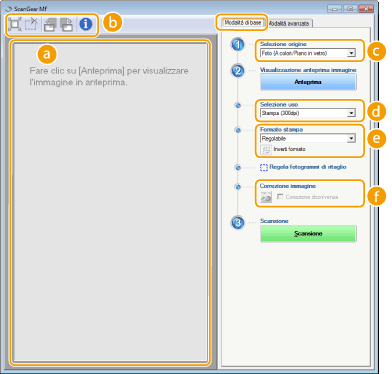
 Area di anteprima
È possibile visualizzare un'anteprima del documento posizionato sul vetro di lettura. Se si fa clic su [Anteprima], viene visualizzata in questa area un'anteprima dell'immagine e il riquadro di ritaglio con una linea punteggiata.
 Barra degli strumenti
Controllare l'immagine nell'area di anteprima.
 (Ritaglio automatico)
Viene impostato automaticamente il riquadro di ritaglio adatto all'immagine acquisita. Ogni volta che si fa clic sull'icona il riquadro di ritaglio si riduce. È possibile spostare il riquadro o modificarne le dimensioni con il mouse.

Impostare manualmente più aree di scansione
È possibile aggiungere manualmente riquadri di ritaglio. È inoltre possibile specificare aree di ritaglio nel documento in modo che ciascuna di esse possa essere acquisita come immagine separata. Trascinare i riquadri di ritaglio per specificare le aree che si desidera acquisire. È possibile specificare fino a dieci aree. Fare clic su [Scansione] per eseguire la scansione delle aree nei riquadri di ritaglio come immagini separate.
 (Cancella riquadro di ritaglio)
Cancella il riquadro di ritaglio selezionato.
 (Rotazione a sinistra)/
 (Rotazione a destra)
Ruota l'anteprima dell'immagine di 90 gradi a sinistra o a destra.
 (Informazioni)
Visualizza le impostazioni correnti dell'immagine digitalizzata, quali modalità colore e dimensioni dell'area di scansione.
 [Selezione origine]
Selezionare il tipo di immagine da acquisire. Gli elementi disponibili variano in funzione del posizionamento del documento.
Se si è posizionato il documento sul vetro di lettura
|
[Foto (A colori/Piano in vetro)]
|
Il documento viene acquisito come immagine a colori.
|
|
[Rivista (A colori/Piano in vetro)]
|
Il materiale stampato, ad esempio riviste, viene acquisito come immagine a colori. La non uniformità dei colori e il moire che si verifica quando si digitalizzano immagini stampate vengono ridotti.
|
|
[Giornale (B/N/Piano in vetro)]
|
Un documento di testo o un disegno al tratto viene acquisito come immagine in bianco e nero (solo bianco e nero, senza sfumature intermedie di grigio).
|
|
[Documento (Livelli di grigio/Piano in vetro)]
|
Un documento di testo o una fotografia viene acquisito come immagine in scala di grigio (bianco e nero, con sfumature intermedie di grigio, simile a una fotografia in bianco e nero).
|
Se si è posizionato il documento nell'alimentatore
|
[Documento (A colori/Alimentatore)]
|
Il documento viene digitalizzato come immagine a colori.
|
|
[Documento (Livelli di grigio/Alimentatore)]
|
Il documento viene digitalizzato come immagine in scala di grigio.
|
 [Selezione uso]
Selezionare un'impostazione in base a come si intende utilizzare l'immagine acquisita.
|
[Stampa (300dpi)]
|
Selezionare quando si stampa l'immagine digitalizzata.
|
|
[Visualizzazione immagine (150dpi)]
|
Selezionare quando si visualizza l'immagine digitalizzata su un computer.
|
|
[OCR (300dpi)]
|
Selezionare quando si utilizza l'immagine digitalizzata con software OCR (Optical Character Recognition)
|
 [Formato stampa]
Selezionare la dimensione dell'immagine digitalizzata quando viene stampata o visualizzata su un computer. Ad esempio, se si desidera un'immagine idonea per la stampa su un foglio A4, selezionare [A4], quindi [Stampa (300dpi)] per [Selezione uso] ().
).Fare clic su  per passare dall'orientamento verticale a quello orizzontale e viceversa. Questo pulsante non è disponibile quando è selezionato [Regolabile].
per passare dall'orientamento verticale a quello orizzontale e viceversa. Questo pulsante non è disponibile quando è selezionato [Regolabile].Se si seleziona [Aggiungi/Elimina], sarà possibile aggiungere nuove impostazioni per il formato stampa ed eliminare le dimensioni aggiunte.
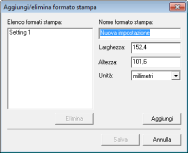
Selezionare [Regolabile] per modificare il rapporto larghezza/altezza. Trascinare l'area che si desidera acquisire sull'immagine in anteprima.
 [Correzione immagine]
Selezionare la casella di controllo [Correzione dissolvenza] per correggere i colori sbiaditi di una vecchia fotografia o di altre immagini e ravvivarli. Questa impostazione è disponibile quando è visualizzata un'immagine in anteprima e si seleziona [Foto (A colori/Piano in vetro)] o [Rivista (A colori/Piano in vetro)] per [Selezione origine] ().
).