
Registrazione della Rubrica dalla IU remota
È possibile registrare o modificare la Rubrica della macchina tramite computer.
Impostare le destinazioni cartella condivisa e file server da un computer.
Impostare le destinazioni cartella condivisa e file server da un computer.
|
|
|
È possibile modificare le impostazioni solo dopo aver effettuato l'accesso in modalità Gestore sistema.
|
1
Avviare la IU remota. Avvio della IU remota
2
Fare clic su [Rubrica].
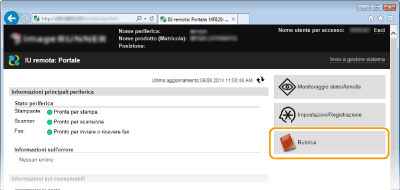

Se viene visualizzata la pagina di immissione PIN
La Rubrica è protetta da un codice PIN. Immettere il [PIN] e fare clic su [OK].
3
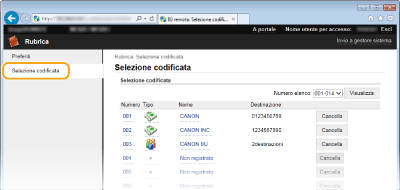
Fare clic su [Selezione codificata].
È inoltre possibile registrare le destinazioni nei Preferiti. In questo caso, fare clic su [Preferiti] invece di [Selezione codificata]. Registrazione nella Rubrica
4
Fare clic sul collegamento di testo in [Numero], [Tipo] o [Nome] per una voce indicata con "Non registrata."
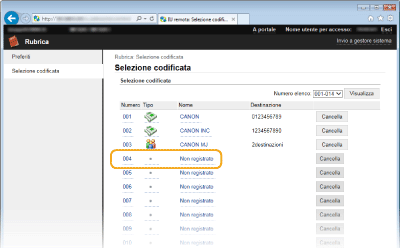
È possibile modificare una voce registrata facendo clic sul collegamento di testo in [Numero], [Tipo] o [Nome].
È possibile eliminare una voce registrata facendo clic sul pulsante [Cancella] corrispondente.
5
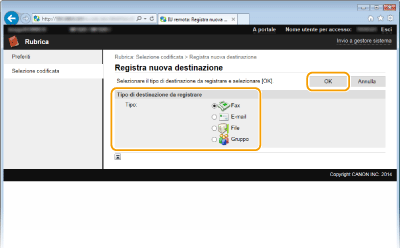
Selezionare [Tipo di destinazione da registrare] e fare clic su [OK].
6
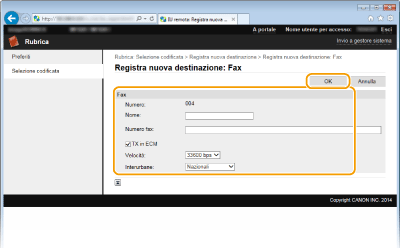
Specificare le impostazioni richieste e fare clic su [OK].
 Creazione delle destinazioni cartella condivisa/file server
Usare i seguenti passi dopo il passo 4.
|
1
|
Selezionare [File] e fare clic su [OK].
|
|
2
|
Immettere le informazioni richieste.
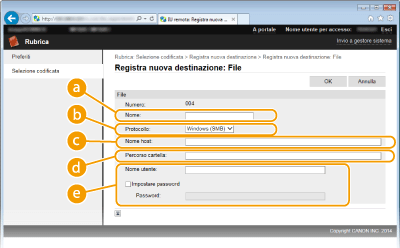  [Nome] [Nome]Immettere il nome di destinazione.
 [Protocollo] [Protocollo][Windows(SMB)]: selezionare quando è in uso una cartella condivisa.
[FTP]: selezionare quando è in uso un file server.  [Nome host] [Nome host]Per utilizzare una cartella condivisa, immettere il percorso alla cartella condivisa (fino a 120 caratteri) o immettere l'indirizzo IP (esempio: \\swan\share oppure \\192.168.2.100\share).
Per usare un file server, immettere l'indirizzo IP per il server FTP (fino a 120 caratteri) (esempio: \ \192.168.2.100\share).
Utilizzo di un server DNS
È inoltre possibile specificare il nome host per la cartella condivisa nel seguente formato.
\\host_name.organization.company.co.jp\share È possibile utilizzare l'intero nome del computer per il nome host del file server. starfish.organization.company.com
Se le lingue di visualizzazione per il computer e l'IU remota sono diverse
[Nome host] oppure [Percorso cartella] potrebbe non essere visualizzato correttamente o potrebbe non essere navigabile.
 [Percorso cartella] [Percorso cartella]Immettere un nome per la cartella (fino a 120 caratteri) come destinazione per i dati.
 [Nome utente]/[Password] [Nome utente]/[Password]Immettere il nome utente e password impostati con il computer.
Formati per specificare il nome utente (cartella condivisa)
nome_dominio\nome_utente (fino a 32 caratteri complessivi):
Specificando il nome utente in questo formato si applicano privilegi all'utente nel dominio specificato per la comunicazione SMB. user_name@company.com (fino a 32 caratteri complessivi):
È possibile specificare questo formato solo quando si invia a Windows Server 2003/Server 2008/Vista/7/Server 2008 R2/8/8.1/Server 2012/Server 2012 R2 che appartiene a un dominio per il quale il controller di dominio è Windows Server 2003/Server 2008/Vista/7/Server 2008 R2/8/8.1/Server 2012/Server 2012 R2. |
|
3
|
Fare clic su [OK].
|