Preparaciones y precauciones de la instalación
Aquí se explican los preparativos necesarios para instalar correctamente el software y el controlador MF y qué precauciones debe tener en cuenta al realizar la instalación.
Preparativos para la instalación
Antes de instalar el controlador MF y MF Scan Utility, realice las siguientes operaciones.
Configuraciones del dispositivo
Configure los siguientes elementos con el menú [Opciones de gestión del sistema] > [Selección de PDL (Plug-n-Play)] del dispositivo.
Método de conexión con el dispositivo (red o USB)
Idioma de descripción de la página (UFRII LT, UFRII LT (V4), PCL6, PS o FAX)*
*Solo se podrá utilizar FAX cuando se conecte al dispositivo a través de una red. Además, en función del dispositivo, algunos controladores no serán compatibles.
Para obtener más información sobre los menús de configuración, consulte el manual del dispositivo.
Adquiera el instalador
Puede adquirir el instalador mediante uno de los siguientes modos.
Descarga del sitio web (http://www.canon.com/) (versiones de 32 y 64 bits)
DVD-ROM suministrado
En algunos casos, puede incluirse el instalador en un CD-ROM. Si utiliza un CD-ROM, lea el CD-ROM para DVD-ROM en las explicaciones del manual.
En algunos casos, puede incluirse el instalador en un CD-ROM. Si utiliza un CD-ROM, lea el CD-ROM para DVD-ROM en las explicaciones del manual.
Seleccione el método de instalación más apropiado tras comprobar la descripción general de la instalación.
Precauciones que hay que tener en cuenta al realizar la instalación
Tenga en cuenta los siguientes elementos al realizar la instalación.
Si se muestra el cuadro de diálogo [Control de cuentas de usuario], realice la siguiente operación.
Si ha iniciado sesión con una cuenta de Administrador: haga clic en [Permitir] o [Continuar].
Si ha iniciado sesión con una cuenta de usuario estándar: escriba la contraseña de la cuenta de Administrador → haga clic en [Aceptar].
Si se cumple una de las siguientes condiciones, tal vez no pueda instalar el controlador MF. Si es así, instálelo tras iniciar sesión como usuario local que pertenezca a un grupo con privilegios de administrador.
Un entorno en el que la comunicación entre el controlador del dominio y el sistema operativo cliente no es posible.
Ha iniciado sesión en un ordenador cliente como usuario de dominio que pertenece a un grupo con privilegios de administrador.
Confirme el estado de la cuenta de usuario en la que ha iniciado sesión [Administración de equipos] > [Usuarios y grupos locales] > [Grupos].
Si se muestra el cuadro de diálogo [Seguridad de Windows], haga clic en [Instalar este software de controlador de todas formas].
Si se muestra el siguiente cuadro de diálogo durante la instalación, seleccione [Sí]. Se desactivará el bloqueo del Cortafuegos de Windows y podrá continuar con la instalación.
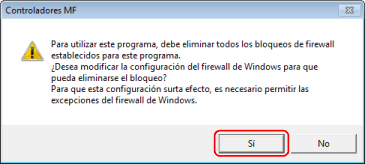
Si la instalación del software falla, pruebe a reinstalarlo tras salir de las demás aplicaciones. Si sigue sin funcionar, desinstálelo temporalmente, reinicie el ordenador y vuelva a instalarlo.
Si no puede utilizar el software tras actualizar el sistema operativo, desinstálelo y luego vuelva a instalarlo.
Si ha instalado otro software mientras se está ejecutando MF Scan Utility, no se registrará automáticamente en MF Scan Utility. En este caso, registre manualmente el software instalado en MF Scan Utility.
Cuando instale el controlador MF, también se instalará Product Extended Survey Program. Product Extended Survey Program es un programa que envía automáticamente la información de Canon relacionada con el estado de uso del dispositivo todos los meses durante diez años. Sin embargo, no se enviará información personal o de otro tipo para un fin distinto al indicado anteriormente. Además, puede desactivar el envío automático de información o desinstalar el programa en cualquier momento. Si desea desactivar el envío automático, inicie sesión con una cuenta de administrador, abra [Programas y características] o [Agregar o quitar programas] → seleccione [Canon Laser Printer/Scanner/Fax Extended Survey Program] → haga clic en [Cambiar] y configúrelo en Windows.