DVD-ROM에서 [사용자 정의 설치](USB 연결)
USB로 연결된 디바이스를 제공된 DVD-ROM의 [사용자 정의 설치]로 설치하는 절차에 대해 설명합니다.
이 절차로 설치할 소프트웨어와 설명서를 지정할 수 있습니다.
선행 조건
다음 조건이 충족되었는지 확인하십시오. 준비 작업을 완료합니다.
컴퓨터를 시작할 때 관리자의 구성원으로 로그온합니다.
[데스크톱] 화면 표시(Windows 8/8.1/Server 2012/Server 2012 R2 사용 시)
USB 케이블이 연결되어 있지 않습니다.
화면의 지침에 따라 USB 케이블을 연결합니다. USB 케이블을 연결하고 설치한 경우 USB 케이블을 분리하고 다시 설치합니다. 또한 이 제품은 USB 케이블이 함께 제공되지 않습니다. 따로 준비하십시오.
절차
1.
디바이스를 끕니다.
2.
컴퓨터에서 DVD-ROM을 설정 → [사용자 정의 설치]를 클릭합니다.
DVD-ROM 메뉴가 표시되지 않는 경우 "상세 설명 열기"를 클릭합니다.
다음 절차에서 설치 프로그램을 시작합니다. DVD-ROM 드라이브 이름에 "D:"를 입력합니다.
Windows 10의 경우:
[웹 및 Windows 검색]에 "D:\MInst.exe"를 입력 → 키보드의 [ENTER] 키를 누릅니다.
Windows Vista/7/Server 2008/Server 2008 R2:
[ ] (시작) > [프로그램 및 파일 검색] 또는 [검색 시작]에 "D:\MInst.exe"를 입력 → 키보드의 [ENTER] 키를 누릅니다.
] (시작) > [프로그램 및 파일 검색] 또는 [검색 시작]에 "D:\MInst.exe"를 입력 → 키보드의 [ENTER] 키를 누릅니다.Windows 8/Server 2012:
화면 좌측 하단에서 마우스 오른쪽 클릭 → [실행] > "D:\MInst.exe"를 입력 → [확인]을 클릭합니다.
Windows 8.1/Server 2012 R2:
[시작] 화면을 마우스 오른쪽 클릭 → [실행] > "D:\MInst.exe"를 입력 → [확인]을 클릭합니다.
Windows Server 2003/Server 2003 R2:
[] (시작) > [실행] > "D:\MInst.exe"을 입력 → [확인]를 클릭합니다.
] (시작) > [실행] > "D:\MInst.exe"을 입력 → [확인]를 클릭합니다. [자동 실행]이 표시되는 경우:
[MInst.exe 실행]을 클릭합니다.
3.
[연결 유형 선택] 화면이 표시되면 [USB 연결]을 선택 → [다음]을 클릭합니다.
4.
설치할 소프트웨어를 선택 → [설치]를 클릭합니다.
5.
라이선스 계약을 읽으십시오 → [예]를 클릭합니다.
6.
[다음]을 클릭합니다.
7.
다음 화면이 나타나면 USB 케이블을 사용하여 디바이스와 컴퓨터를 연결 → 디바이스를 켭니다.
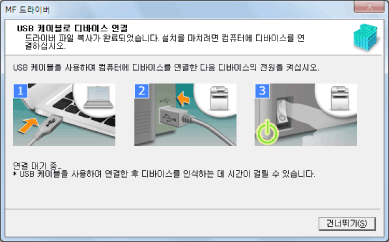
디바이스와 컴퓨터 사이의 연결을 확인할 수 없는 경우 "상세 설명 열기"를 클릭합니다.
다음 화면이 표시되는 경우 디바이스를 끈 후 USB 케이블을 다시 연결하고 디바이스를 다시 켭니다.
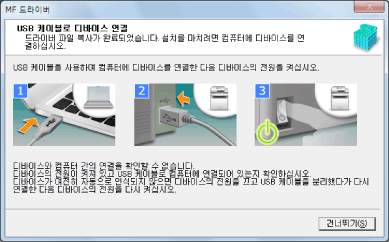
8.
[종료]를 클릭합니다.
9.
MF Scan Utility를 선택한 경우 화면에서 지침을 확인 → 설치를 계속하려면 [다음]을 클릭합니다.
10.
화면의 지침에 따라 소프트웨어를 설치 → [다음]을 클릭합니다.
11.
DVD-ROM을 꺼내고 [지금 컴퓨터를 다시 시작(권장)]을 선택하여 [다시 시작]을 클릭합니다.
올바르게 설치된 경우 MF 드라이버 또는 소프트웨어 아이콘이 다음에 표시된 위치에 표시됩니다. 아이콘이 표시되지 않는 경우 MF 드라이버 또는 소프트웨어를 제거하고 다시 설치합니다.
프린터 드라이버 또는 팩스 드라이버의 경우:
Windows 10을 사용하는 경우:
[설정] > [장치] > [프린터 및 스캐너] > [프린터]
Windows 10 이외의 버전인 경우:
Windows 제어판 > [장치 및 프린터], [프린터], 또는 [프린터 및 팩스].
스캐너 드라이버의 경우:
Windows 제어판 > [스캐너 및 카메라].
MF Scan Utility의 경우:
Windows 10을 사용하는 경우:
시작 메뉴 > 앱 목록
Windows 8/8.1을 사용하는 경우:
[시작] 화면의 좌측 하단 모서리에서 [ ]를 확인 → [앱] 화면 > [Canon] 폴더 > [MF Scan Utility] 폴더
]를 확인 → [앱] 화면 > [Canon] 폴더 > [MF Scan Utility] 폴더Windows Vista/7을 사용하는 경우:
[] (시작) 또는 [시작] 메뉴 > [Canon] 폴더 > [MF Scan Utility] 폴더
] (시작) 또는 [시작] 메뉴 > [Canon] 폴더 > [MF Scan Utility] 폴더다른 소프트웨어 또는 전자 설명서의 경우:
작업 표시줄 또는 [데스크톱] 화면