In questa sezione vengono fornite informazioni su come accedere alla schermata di installazione della stampante da [Pannello di controllo] e su come determinare anticipatamente le impostazioni della funzione di stampa.
La stampante di cui sono state configurate le impostazioni stamperà sempre in base a quelle impostazioni.
È sempre possibile cambiare queste informazioni al momento della stampa, qualora sia necessario. Per modificare le impostazioni, configurarle nella finestra di dialogo [Stampa] dall'applicazione (vedere "Stampa").
Configurazione delle impostazioni predefinite di stampa
|
IMPORTANTE
|
|
Per cambiare le impostazioni predefinite di stampa, accedere al computer utilizzando un utente appartenente al gruppo Administrators o al gruppo Power Users.
|
|
NOTA
|
|
La visualizzazione può essere diversa a seconda del sistema operativo, nonché del tipo e della versione del driver per stampante.
|
1.
Fare clic su [ ] (Start) -> [Dispositivi e stampanti].
] (Start) -> [Dispositivi e stampanti].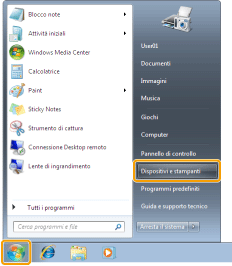
|
NOTA
|
|
In Windows Vista, fare clic su [
 ] (Start) -> [Pannello di controllo] -> [Stampanti]. ] (Start) -> [Pannello di controllo] -> [Stampanti].In Windows XP Professional/Server 2003, fare clic su [Start] -> [Stampanti e fax].
In Windows XP Home Edition, fare clic su [Start] -> [Pannello di controllo] -> [Stampanti e altro hardware] -> [Stampanti e fax].
In Windows 2000, fare clic su [Start] -> [Impostazioni] -> [Stampanti].
In Windows Server 2008, nel menu [Start] fare clic su [Pannello di controllo] -> [Stampanti].
|
2.
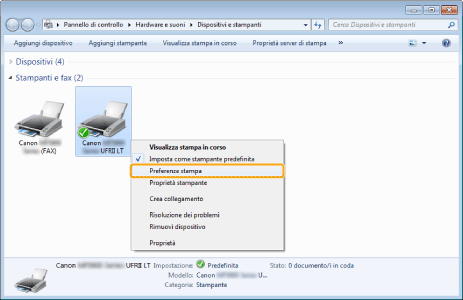
Fare clic con il pulsante destro del mouse sull'icona della stampante per la quale si desidera selezionare le impostazioni -> fare clic su [Preferenze stampa].
3.
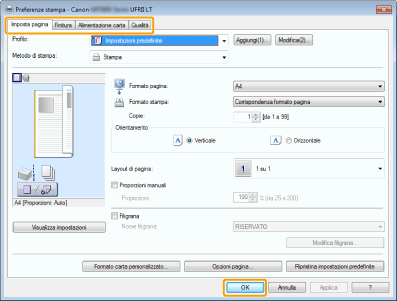
Configurare le impostazioni desiderate nella schermata del driver della stampante e fare clic su [OK].
Fare clic sulle schede [Imposta pagina], [Finitura], [Alimentazione carta] e [Qualità] e quindi specificare gli elementi desiderati.
|
Nota
|
|
Per informazioni sulle funzioni di stampa disponibili, visualizzare la guida in linea per conoscere le impostazioni che è possibile configurare in ciascuna scheda (vedere "Visualizzazione della Guida in linea").
|