Operazioni di base della scansione (e-mail)
Allegare i documenti scansionati alle e-mail e inviarli a una destinazione specificata.
In questa sezione viene descritta la procedura di base.
1
Posizionare i documenti.
2
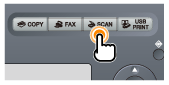
Premere [ ].
].
].
3
Selezionare <E-mail> utilizzando [ ] e [
] e [ ], quindi premere [OK].
] e [], quindi premere [OK].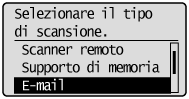
4
Specificare la destinazione.
Specificare le destinazioni nei modi seguenti.
immettendola direttamente
utilizzando un tasto di selezione veloce
utilizzando un codice di selezione codificata
dalla Rubrica
sotto trasmissione sequenziale
5
Specificare le impostazioni di scansione in base allo scopo della scansione.
È possibile modificare le impostazioni seguenti.
Formato di scansione
Modalità colore
Formato dei file
Densità
Orientamento originale
Tipo di originale
Originale fronte-retro
Nitidezza
Dimensioni dei dati
Le impostazioni qui specificate sono effettive solo per l'attività corrente. Per rendere le impostazioni effettive per tutte le operazioni di invio e-mail, vedere "Modifica delle impostazioni di scansione predefinite per l'invio a un'e-mail".
6
Specificare le impostazioni di e-mail secondo necessità.
È possibile modificare le impostazioni seguenti.
Oggetto/corpo
Rispondi a
Priorità
Le impostazioni qui specificate sono effettive solo per l'attività corrente. Per rendere le impostazioni effettive per tutte le operazioni di invio e-mail, vedere "Modifica delle impostazioni di scansione predefinite per l'invio a un'e-mail".
7
Premere [ ] (Avvio).
] (Avvio).La scansione viene avviata.
8
Per scansionare in modo continuato il documento, premere [] (Avvio).
] (Avvio).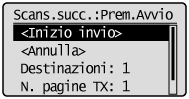
Per annullare la scansione
|
(1)
|
Selezionare <Annulla> utilizzando [
] e [], quindi premere [OK]. |
|
(2)
|
Selezionare <Sì> utilizzando [
] e [], quindi premere [OK]. |
Per confermare la destinazione
|
(1)
|
Utilizzare [
] e [] per selezionare <Destinazioni: > e premere [OK]. |
Per confermare il numero di pagine trasferite
|
(1)
|
Utilizzare [
] e [] per selezionare <N. pagine TX> e premere [OK]. |
9
Selezionare <Inizio invio> utilizzando [] e [], quindi premere [OK].
] e [], quindi premere [OK].L'e-mail viene inviata.