注册多功能托盘的默认纸张设置
如果您要在多功能托盘中装入相同的纸张,请使用以下步骤注册默认纸张。
|
注释
|
如果已注册默认纸张装入纸张时不显示设置屏幕。
|
1
按 [ ](纸张选择/设置)。
](纸张选择/设置)。2
使用 [ ] 或 [
] 或 [ ] 选择 <纸张设置>,然后按 [OK]。
] 或 [] 选择 <纸张设置>,然后按 [OK]。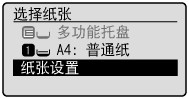
3
使用 [] 或 [] 选择 <多功能托盘>,然后按 [OK]。
] 或 [] 选择 <多功能托盘>,然后按 [OK]。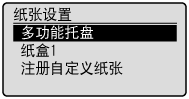
4
使用 [] 或 [] 选择 <打开>,然后按 [OK]。
] 或 [] 选择 <打开>,然后按 [OK]。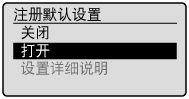
5
使用 [] 或 [] 选择 <纸张设置>,然后按 [OK]。
] 或 [] 选择 <纸张设置>,然后按 [OK]。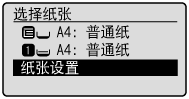
6
使用 [] 或 [] 选择 <多功能托盘>,然后按 [OK]。
] 或 [] 选择 <多功能托盘>,然后按 [OK]。7
使用 [] 或 [] 选择 <设置详细说明>,然后按 [OK]。
] 或 [] 选择 <设置详细说明>,然后按 [OK]。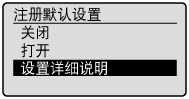
8
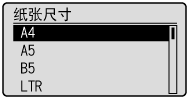
使用 [] 或 [] 选择纸张尺寸,然后按 [OK]。
] 或 [] 选择纸张尺寸,然后按 [OK]。
 |
要注册自定义纸张,请参阅“设置自定义纸张尺寸”。
|
|
|
注册的自定义纸张在顶部列出。使用 [
] 可进行选择。 |
如果选择 <自定义尺寸>
指定自定义纸张的 <X> 方向和 <Y> 方向的尺寸。
在可定义的范围内指定纵向纸张尺寸 (<Y>  <X>)。
<X>)。
<X>)。 |
(1)
|
使用 [
] 或 [] 选择方向,然后按 [OK]。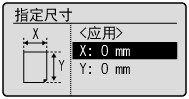 |
|
(2)
|
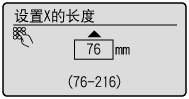
使用 [
] 或 [] 指定尺寸,然后按 [OK]。 您也可用数字键输入值。
 |
|
(3)
|
使用 [
] 或 [] 选择 <应用>,然后按 [OK]。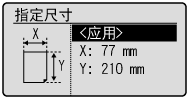 |
9
使用 [] 或 [] 选择纸张类型,然后按 [OK]。
] 或 [] 选择纸张类型,然后按 [OK]。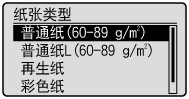
10
按 [](纸张选择/设置)关闭 <选择纸张> 屏幕。
](纸张选择/设置)关闭 <选择纸张> 屏幕。