节约纸张复印 (仅适用于 MF5950dw/MF5930dn)
|
开始复印之前,请参阅“注意(复印设置组合)”。
|
按 [ ](纸张节约复印)以在进行复印时节约纸张。
](纸张节约复印)以在进行复印时节约纸张。 选择 2 合 1/4 合 1 和双面复印设置的以下四种组合之一,如下表中所示。
|
|
N 合 1
|
双面
|
||
|
选择布局
|
格式设置
|
原稿方向
|
原稿格式
|
|
|
2 合 1 单->双面
|
 |
单->双面
|
纵向
|
书本类型
|
|
4 合 1 单->双面
|
 |
单->双面
|
纵向
|
书本类型
|
|
2 合 1 单->单面
|
|
关闭
|
||
|
4 合 1 单->单面
|
|
关闭
|
||
|
须知
|
双面复印注意事项进行双面复印时,请勿触摸文档,直到该过程完成。正面复印完成后,文档已部分输出,反转文档并将其再次送入本机中复印背面。
进行双面复印之前,确保已合上副输出托盘。
|
1
正确设置纸张切换控制杆以适应双面复印使用的纸张尺寸。
 |
如果控制杆设置不正确,纸张可能无法正确进纸,或可能会发生卡纸。
|
|
1.
|
打开下方后盖。
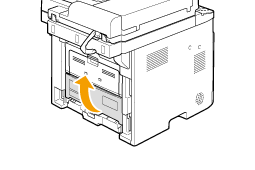 |
||||
|
2.
|
正确设置蓝色的纸张尺寸切换控制杆 (A)。
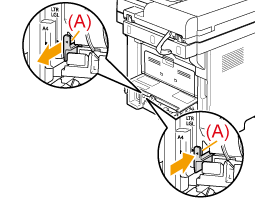 |
||||
|
3.
|
关闭下方后盖。
|
2
放置文档。
"放置文档"
"支持的文档类型"
3
按 [](纸张节约复印)。
](纸张节约复印)。4
使用 [ ] 或 [
] 或 [ ] 选择您要使用的组合,然后按 [OK]。
] 或 [] 选择您要使用的组合,然后按 [OK]。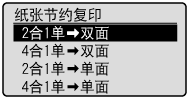
5
使用 [] 或 [] 选择文档尺寸,然后按 [OK]。
] 或 [] 选择文档尺寸,然后按 [OK]。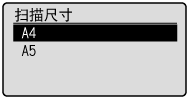
6
按 [ ](开始)。
](开始)。在稿台玻璃上放置文档时
|
(1)
|
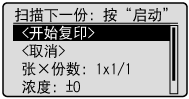
放置下一页,然后按 [
](开始)。*重复此步骤,直到扫描所有页面。
 |
|
(2)
|
使用 [
] 或 [] 选择 <开始复印>,然后按 [OK]。 |